

Instala WebsiteChat en WordPress, Shopify, Studio, Wix y Jimdo
WebsiteChat no usa una integración de IA distinta para cada constructor de sitios. Incrustas el mismo fragmento del widget.
Las plataformas se diferencian en dónde va ese fragmento y en cómo publicas después.
Copia el código del widget de WebsiteChat
En la consola, abre Chatbot → Instalar y copia el fragmento. Esta página solo explica dónde pegarlo.
<script src="https://websitechat.ai/widget.js" data-site="YOUR_SITE_KEY"></script>Sustituye YOUR_SITE_KEY por el valor que se muestra para ese sitio. No reutilices una clave de otra instalación.
Cómo instalar WebsiteChat en WordPress
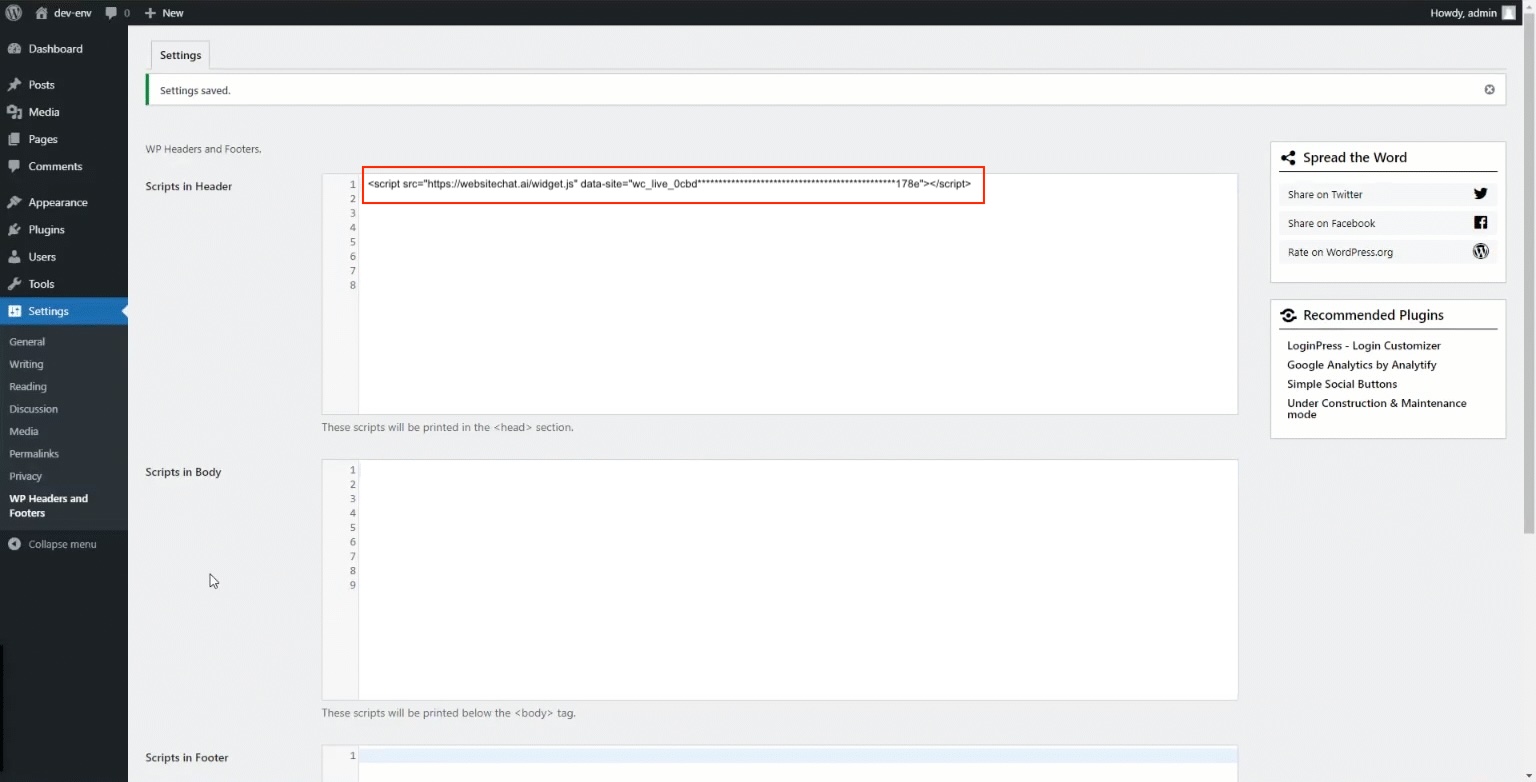
No hace falta un plugin propio de WebsiteChat. Instala el fragmento del widget con WP Headers and Footers y pégalo en Scripts in Header para que se imprima en el <head> de cada página pública.
- Abre la administración de WordPress e instala el plugin WP Headers and Footers si aún no está instalado
- Ve a Ajustes → WP Headers and Footers
- Pega el fragmento del widget de WebsiteChat en Scripts in Header
- Guarda los ajustes
- Borra la caché si hay un plugin de caché activo
- Comprueba el sitio publicado
No uses Scripts in Body para este fragmento. La nota de esa pantalla indica que los scripts de cabecera se imprimen en la sección <head>.
Si el widget no aparece después de guardar, confirma que el fragmento está completo y revisa la caché, la CDN y los plugins de seguridad u optimización de scripts.
Cómo instalar WebsiteChat en Shopify
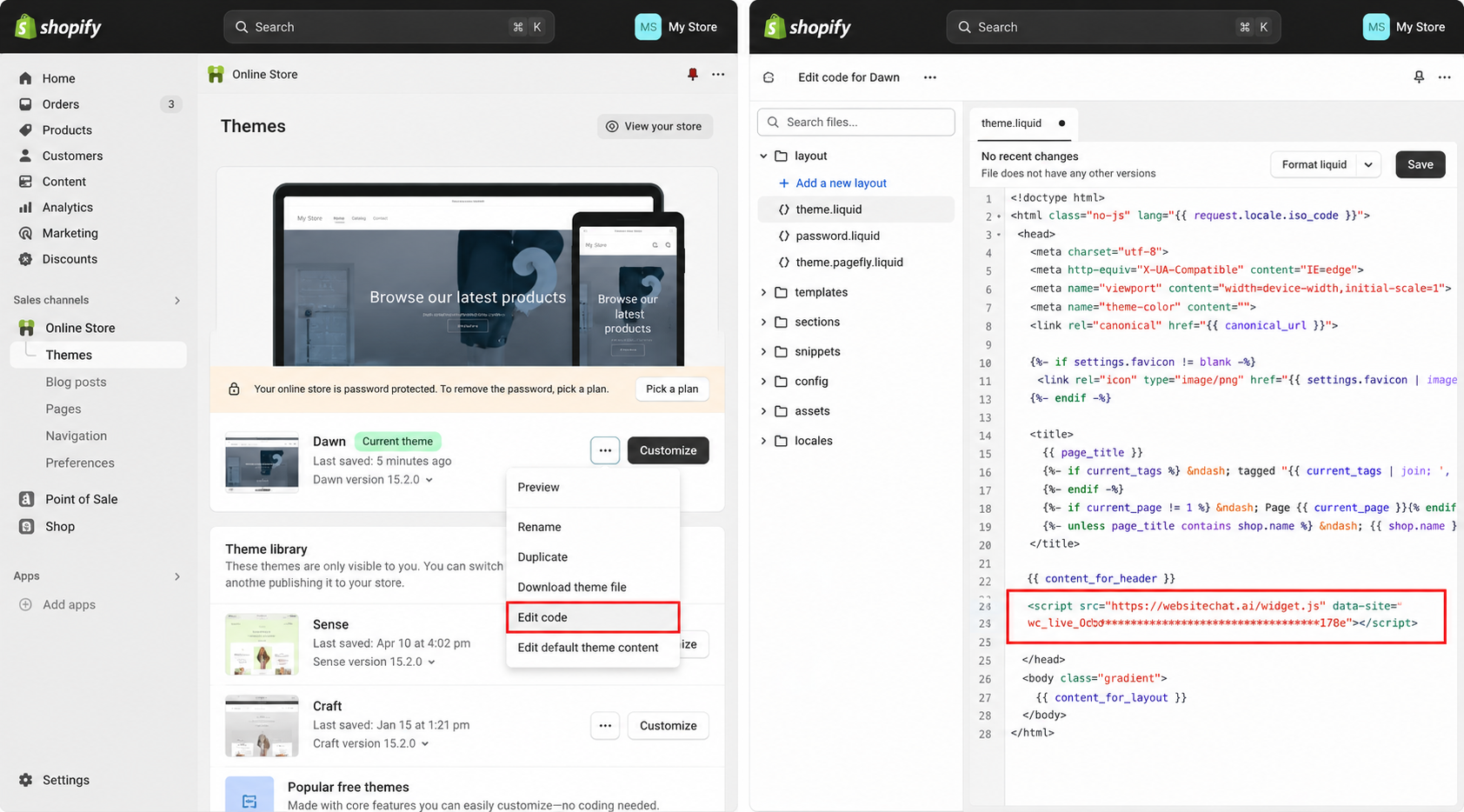
Añade el fragmento en una ubicación del tema que se cargue en la tienda, no solo en una plantilla de producto.
- Abre la administración de Shopify
- Ve a Tienda online → Temas
- Abre el código del tema u otra zona global que compartan todas las páginas
- Pega el fragmento de WebsiteChat
- Guarda
- Comprueba la tienda publicada
Después de cambiar de tema, comprueba que el fragmento sigue presente. La vista previa del editor de temas no basta.
Cómo instalar WebsiteChat en Studio
WebsiteChat indexa el sitio de Studio publicado. El contenido del editor que no está publicado no se rastrea hasta que lo publiques.
- Abre el sitio de Studio
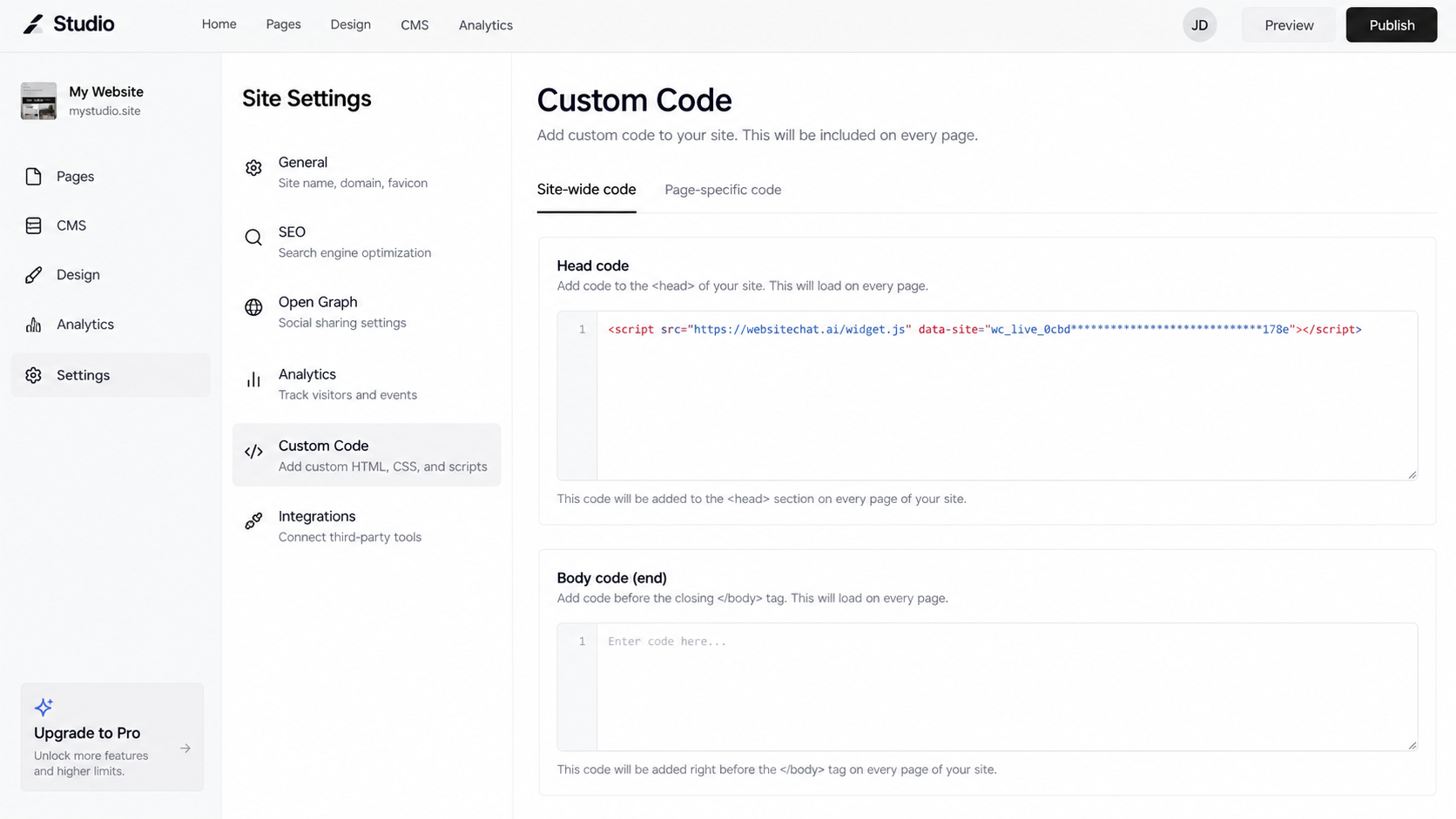
- Abre los ajustes del sitio
- Abre el código personalizado (todo el sitio)
- Pega el fragmento de WebsiteChat
- Publica
- Comprueba la URL pública
La disponibilidad del código personalizado puede depender del plan de Studio. Si falta el campo, revisa el plan y los ajustes del sitio en Studio antes de cambiar WebsiteChat.
Cómo instalar WebsiteChat en Wix
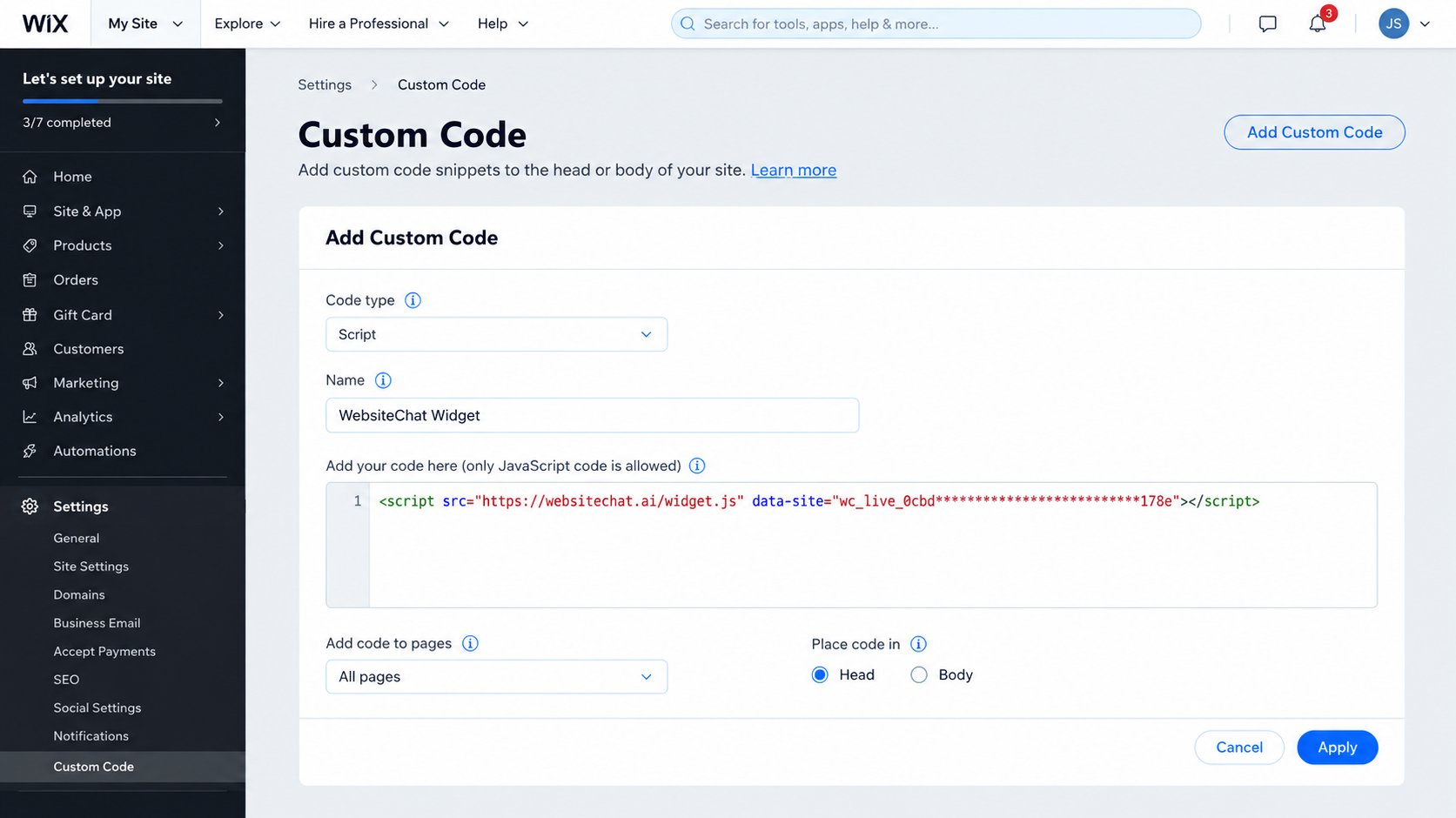
Usa el código personalizado en el panel de Wix y aplícalo a todas las páginas. Si gestionas varios sitios de Wix, confirma que estás editando el sitio publicado.
- Abre el panel de Wix
- Abre el código personalizado
- Añade código personalizado y pega el fragmento de WebsiteChat
- Establece el alcance en Todas las páginas
- Guarda y publica
- Comprueba escritorio y móvil en el sitio publicado
Un alcance de «páginas seleccionadas» ocultará el widget en el resto.
Cómo instalar WebsiteChat en Jimdo
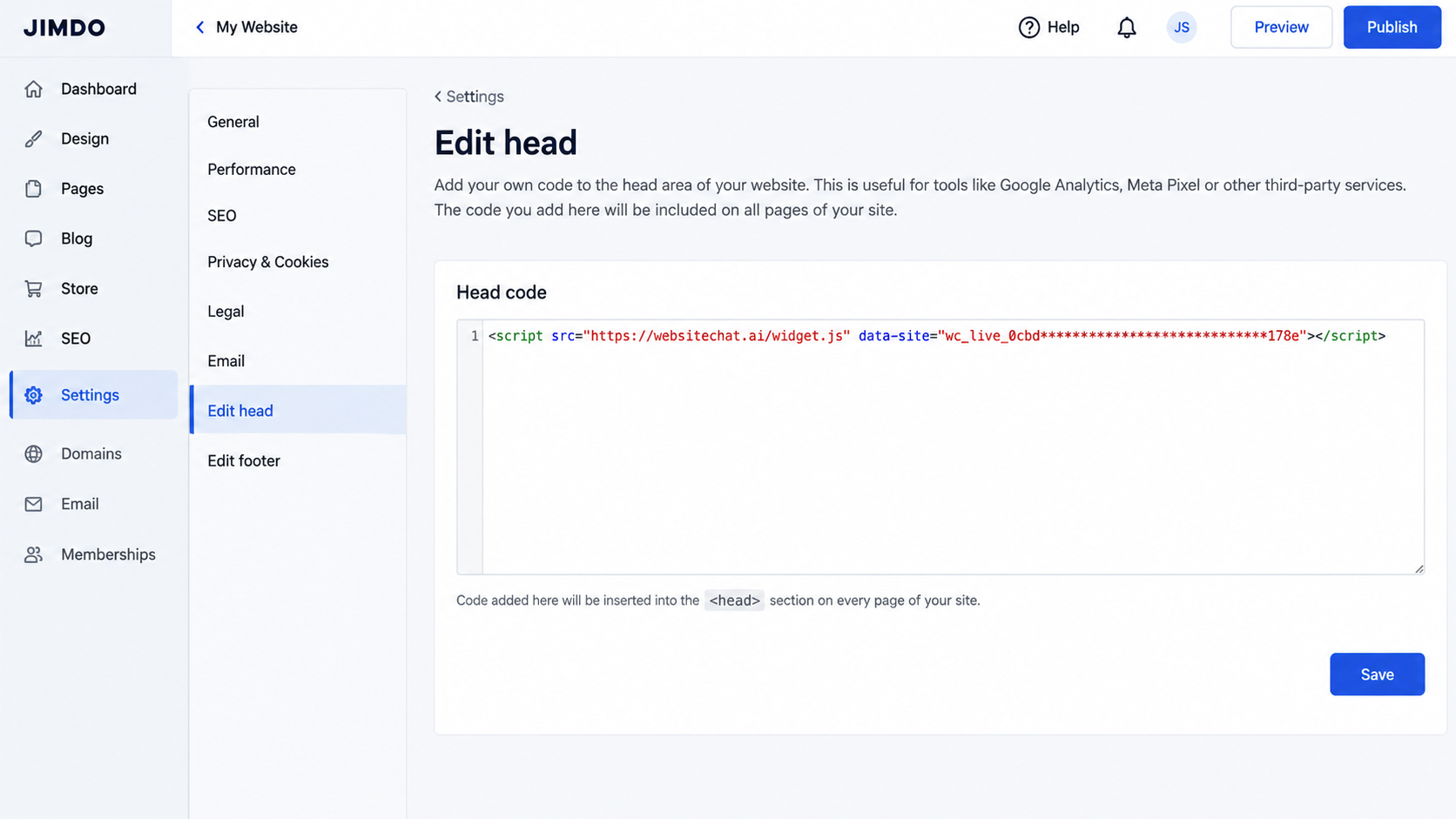
Jimdo Creator admite HTML y JavaScript personalizados. Para una instalación de WebsiteChat en todo el sitio, usa Editar head.
- Abre Jimdo Creator
- Ve a Menú → Ajustes → Editar head
- Pega el fragmento del widget de WebsiteChat
- Guarda los cambios
- Comprueba el sitio público
Los productos de Jimdo usan editores y funciones distintas. Si tu sitio de Jimdo no ofrece Editar head ni otra forma de añadir JavaScript en todo el sitio, este método de instalación no está disponible para ese sitio.
Comprueba WebsiteChat después de la instalación
- Página de inicio
- Páginas interiores
- Escritorio
- Móvil
- El widget se abre
- Una pregunta de prueba recibe respuesta
- Un navegador público, sin sesión
Para los resultados del rastreo y la calidad de las respuestas, usa la guía de configuración de WebsiteChat.
Cómo quitar WebsiteChat
Elimina el mismo fragmento del campo de código global de la plataforma. Guarda o publica, borra la caché si hace falta y confirma que el lanzador ha desaparecido en el sitio publicado.
Quitar el fragmento del front-end no borra el conocimiento rastreado en WebsiteChat. Desactiva o elimina el sitio en la consola si también necesitas eso.