

WordPress, Shopify, Studio, Wix, Jimdo에 WebsiteChat 설치
WebsiteChat은 웹사이트 빌더마다 다른 AI 연동을 쓰지 않습니다. 같은 위젯 코드를 넣습니다.
플랫폼마다 다른 점은 그 코드를 어디에 두는지, 그리고 이후 어떻게 게시하는지입니다.
WebsiteChat 위젯 코드 복사
콘솔에서 챗봇 → 설치를 열고 코드를 복사하세요. 이 페이지는 어디에 붙여 넣을지만 다룹니다.
<script src="https://websitechat.ai/widget.js" data-site="YOUR_SITE_KEY"></script>YOUR_SITE_KEY를 해당 사이트에 표시된 값으로 바꾸세요. 다른 설치의 키를 재사용하지 마세요.
WordPress에 WebsiteChat 설치하는 방법
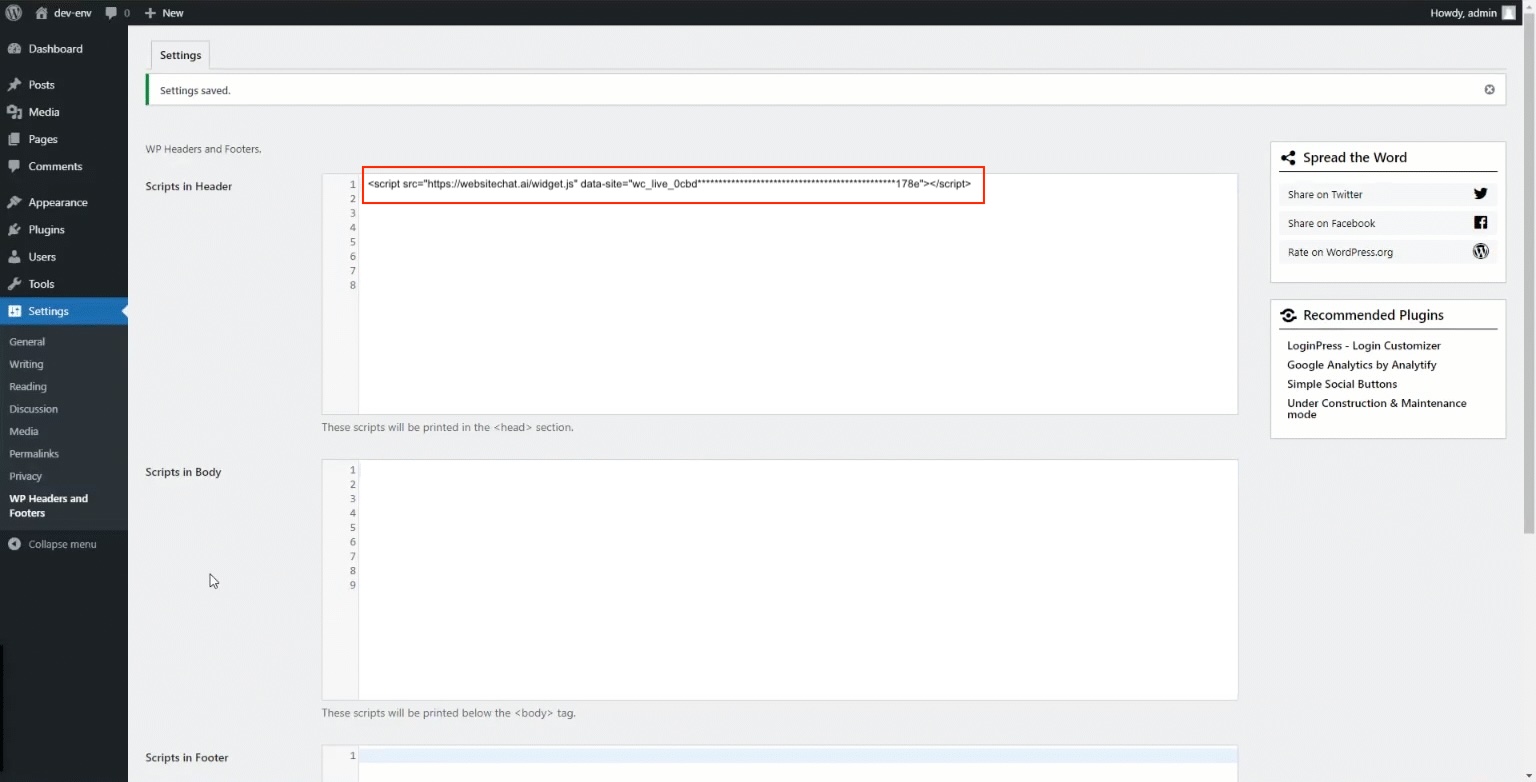
전용 WebsiteChat 플러그인은 필요 없습니다. WP Headers and Footers로 위젯 코드를 설치한 뒤 Scripts in Header에 붙여 넣으면 모든 공개 페이지의 <head>에 출력됩니다.
- WordPress 관리자를 열고, 아직 없다면 WP Headers and Footers 플러그인을 설치합니다
- 설정 → WP Headers and Footers로 이동합니다
- WebsiteChat 위젯 코드를 Scripts in Header에 붙여 넣습니다
- 설정을 저장합니다
- 캐시 플러그인이 켜져 있으면 캐시를 지웁니다
- 실제 사이트를 확인합니다
이 코드는 Scripts in Body에 넣지 마세요. 해당 화면의 안내대로 헤더 스크립트는 <head>에 출력됩니다.
저장 후에도 위젯이 없으면 코드가 완전한지 확인한 다음 캐시, CDN, 보안 또는 스크립트 최적화 플러그인을 확인하세요.
Shopify에 WebsiteChat 설치하는 방법
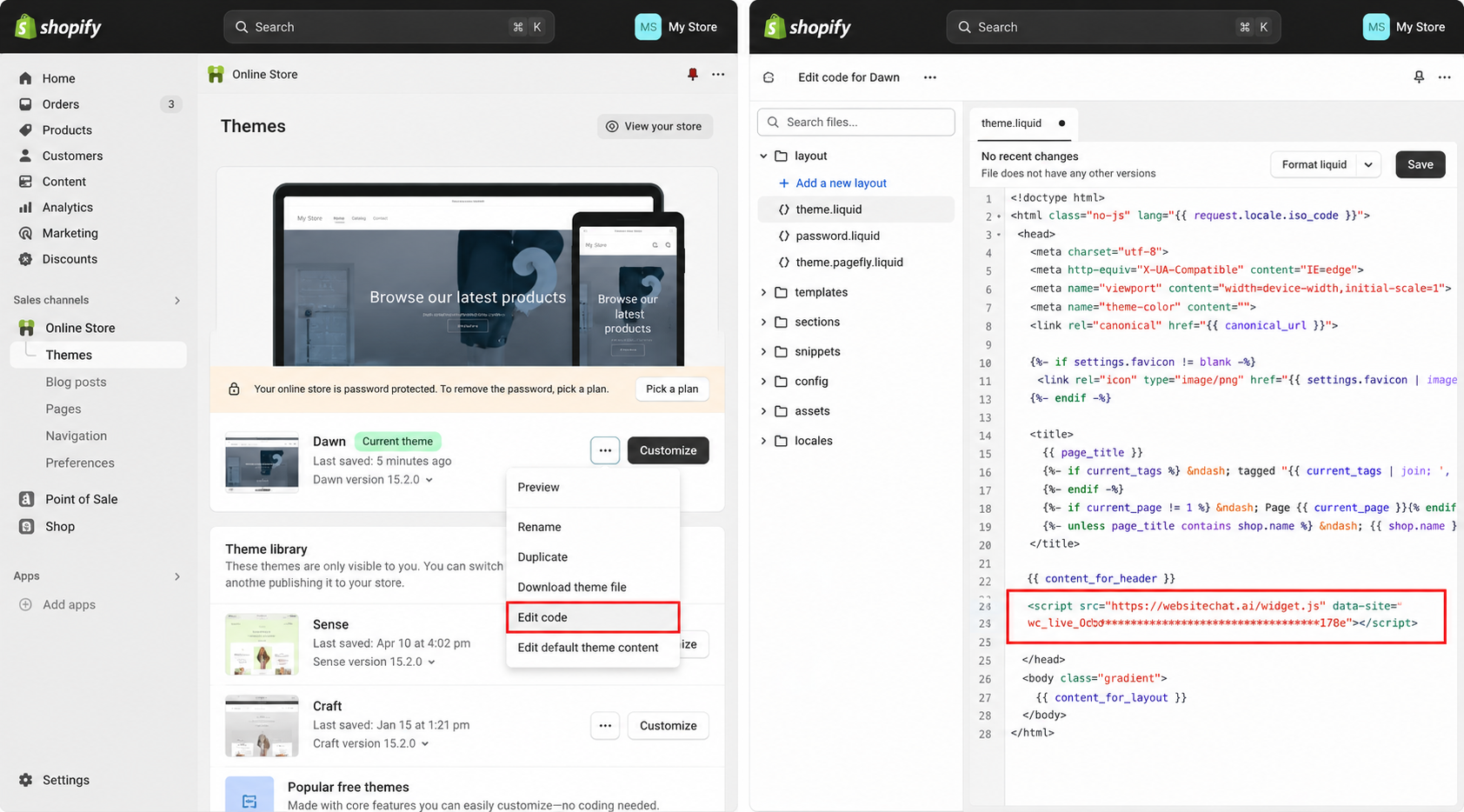
단일 상품 템플릿이 아니라, 스토어프론트 전체에 로드되는 테마 위치에 코드를 넣으세요.
- Shopify 관리자를 엽니다
- 온라인 스토어 → 테마로 이동합니다
- 테마 코드 또는 모든 페이지가 공유하는 전역 테마 영역을 엽니다
- WebsiteChat 코드를 붙여 넣습니다
- 저장합니다
- 게시된 스토어프론트에서 확인합니다
테마를 바꾼 뒤에는 코드가 아직 있는지 확인하세요. 테마 편집기 미리보기만으로는 부족합니다.
Studio에 WebsiteChat 설치하는 방법
WebsiteChat은 게시된 Studio 사이트를 색인합니다. 게시하기 전의 편집기 내용은 크롤링되지 않습니다.
- Studio 사이트를 엽니다
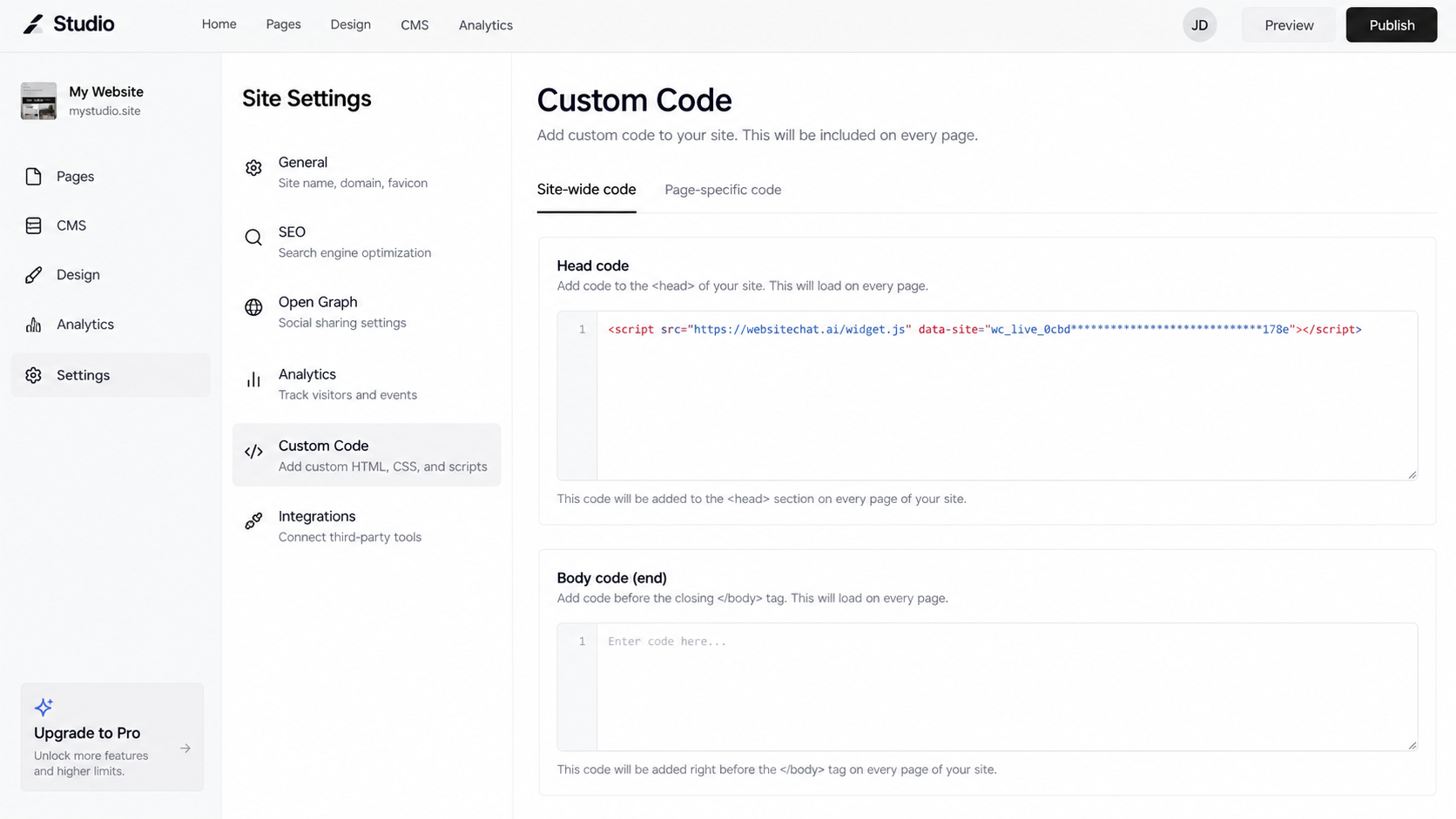
- 사이트 설정을 엽니다
- 사용자 지정 코드(사이트 전체)를 엽니다
- WebsiteChat 코드를 붙여 넣습니다
- 게시합니다
- 공개 URL을 확인합니다
사용자 지정 코드는 Studio 요금제에 따라 없을 수 있습니다. 필드가 없으면 WebsiteChat을 바꾸기 전에 Studio에서 사이트 요금제와 설정을 확인하세요.
Wix에 WebsiteChat 설치하는 방법
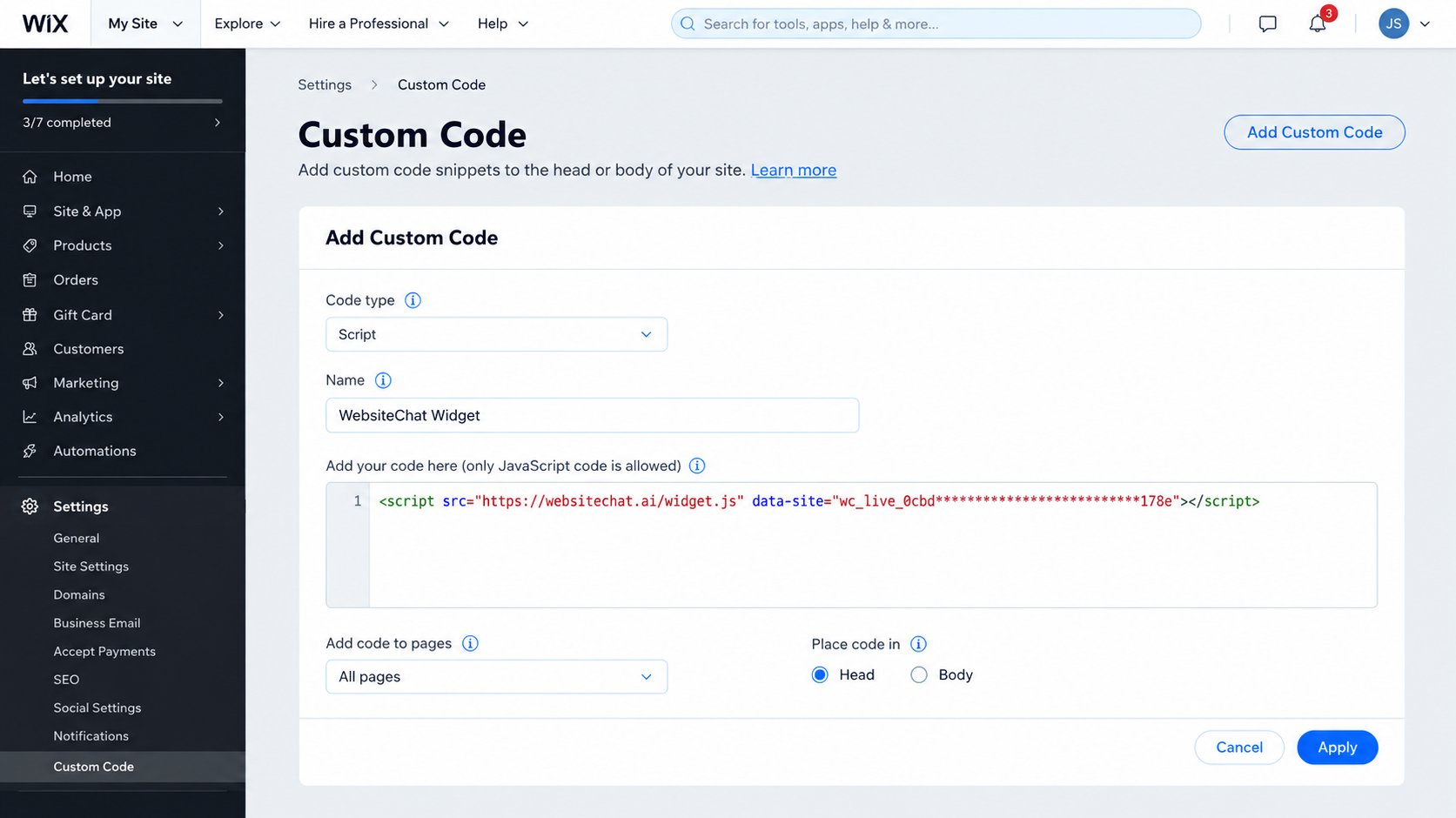
Wix 대시보드의 사용자 지정 코드를 쓰고, 모든 페이지에 적용하세요. Wix 사이트가 여러 개라면 라이브 사이트를 편집 중인지 확인하세요.
- Wix 대시보드를 엽니다
- 사용자 지정 코드를 엽니다
- 사용자 지정 코드를 추가하고 WebsiteChat 코드를 붙여 넣습니다
- 범위를 모든 페이지로 설정합니다
- 저장하고 게시합니다
- 라이브 사이트에서 데스크톱과 모바일을 확인합니다
범위를 “선택한 페이지”로 두면 나머지 페이지에는 위젯이 나타나지 않습니다.
Jimdo에 WebsiteChat 설치하는 방법
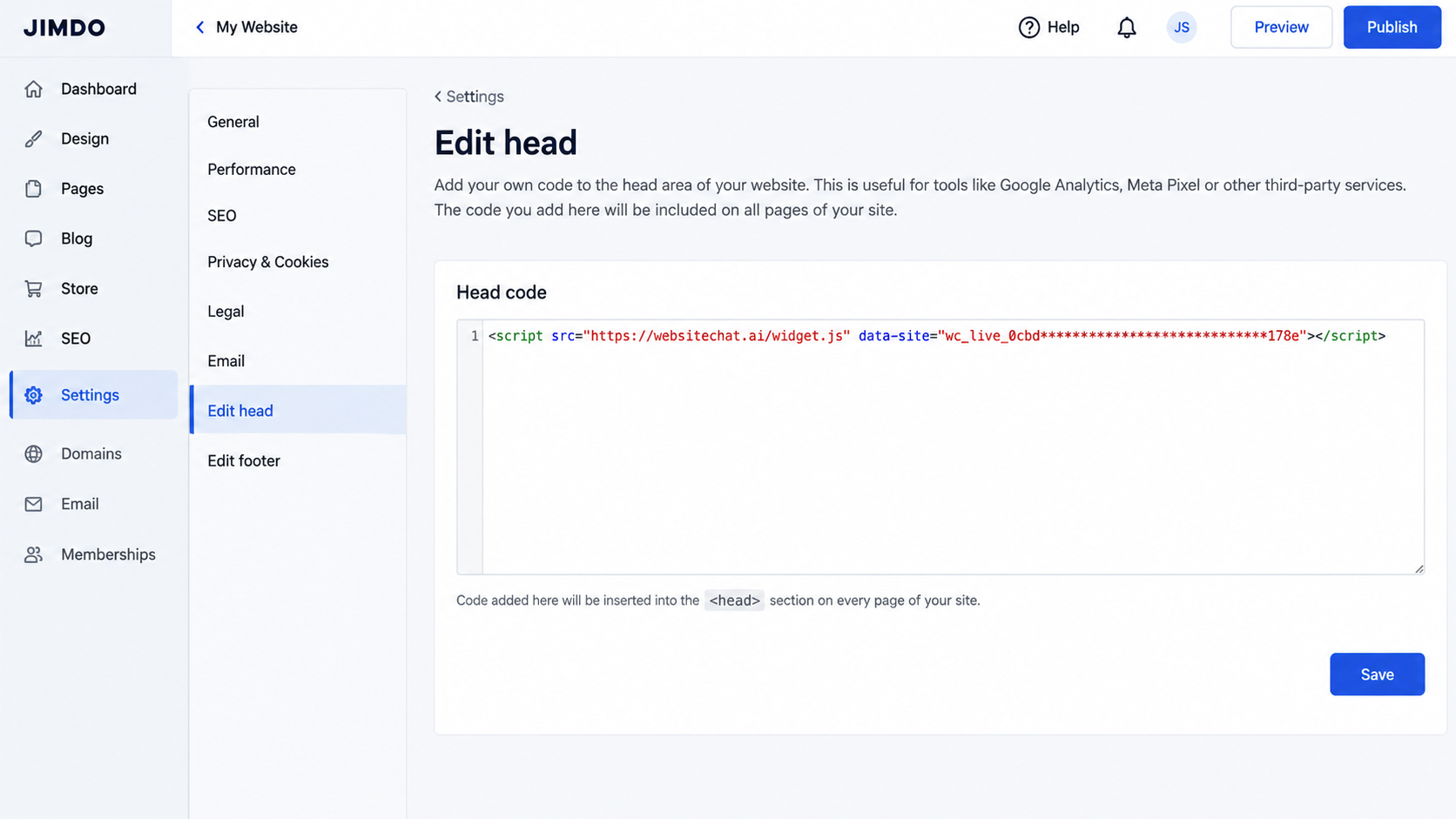
Jimdo Creator는 사용자 지정 HTML과 JavaScript를 지원합니다. 사이트 전체에 WebsiteChat을 설치하려면 Head 편집을 사용하세요.
- Jimdo Creator를 엽니다
- 메뉴 → 설정 → Head 편집으로 이동합니다
- WebsiteChat 위젯 코드를 붙여 넣습니다
- 변경 사항을 저장합니다
- 공개 사이트를 확인합니다
Jimdo 제품마다 편집기와 기능이 다릅니다. 사이트에 Head 편집이나 사이트 전체 JavaScript를 넣는 다른 방법이 없으면 이 설치 방법은 사용할 수 없습니다.
설치 후 WebsiteChat 확인
- 홈페이지
- 내부 페이지
- 데스크톱
- 모바일
- 위젯이 열린다
- 테스트 질문에 답이 온다
- 로그인하지 않은 공개 브라우저
크롤 결과와 답변 품질은 WebsiteChat 설정 가이드를 보세요.
WebsiteChat 제거 방법
플랫폼의 전역 코드 필드에서 같은 코드를 삭제하세요. 저장하거나 게시하고, 필요하면 캐시를 지운 뒤 라이브 사이트에서 실행 버튼이 사라졌는지 확인하세요.
프런트엔드 코드를 제거해도 WebsiteChat에 크롤링된 지식은 삭제되지 않습니다. 그것도 지워야 하면 콘솔에서 사이트를 끄거나 제거하세요.