

WebsiteChat auf WordPress, Shopify, Studio, Wix und Jimdo installieren
WebsiteChat nutzt keine eigene KI-Integration für jeden Website-Baukasten. Sie betten denselben Widget-Ausschnitt ein.
Die Plattformen unterscheiden sich darin, wo dieser Ausschnitt hingehört und wie Sie danach veröffentlichen.
WebsiteChat-Widget-Code kopieren
Öffnen Sie in der Konsole Chatbot → Installieren und kopieren Sie den Ausschnitt. Diese Seite beschreibt nur, wo Sie ihn einfügen.
<script src="https://websitechat.ai/widget.js" data-site="YOUR_SITE_KEY"></script>Ersetzen Sie YOUR_SITE_KEY durch den für diese Website angezeigten Wert. Verwenden Sie keinen Schlüssel aus einer anderen Installation wieder.
WebsiteChat auf WordPress installieren
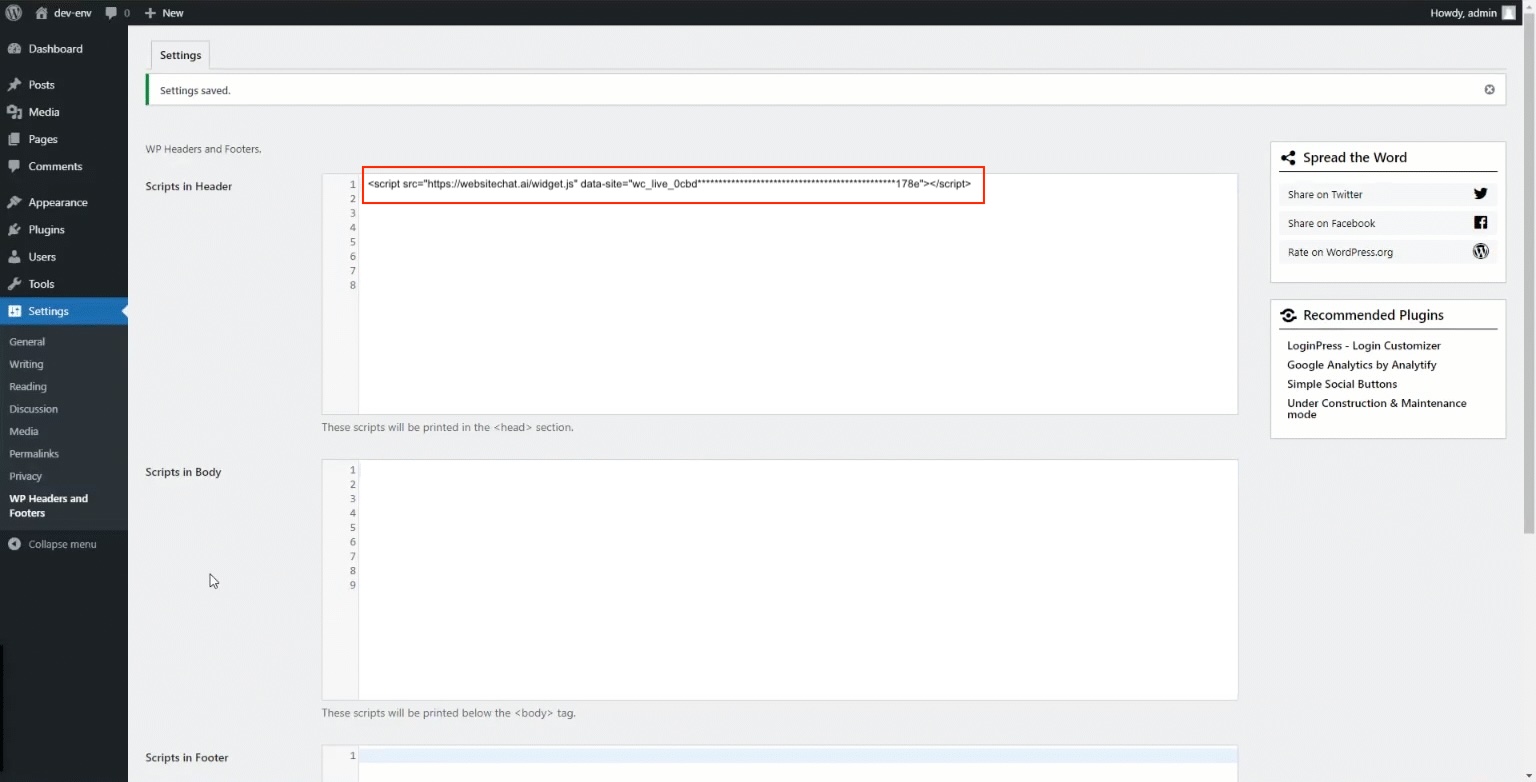
Ein eigenes WebsiteChat-Plugin ist nicht nötig. Installieren Sie den Widget-Ausschnitt mit WP Headers and Footers und fügen Sie ihn unter Scripts in Header ein, damit er im <head> jeder öffentlichen Seite ausgegeben wird.
- Öffnen Sie den WordPress-Admin und installieren Sie das Plugin WP Headers and Footers, falls es noch fehlt
- Gehen Sie zu Einstellungen → WP Headers and Footers
- Fügen Sie den WebsiteChat-Widget-Ausschnitt unter Scripts in Header ein
- Speichern Sie die Einstellungen
- Leeren Sie den Cache, wenn ein Cache-Plugin aktiv ist
- Prüfen Sie die Live-Website
Verwenden Sie für diesen Ausschnitt nicht Scripts in Body. Der Hinweis auf diesem Bildschirm sagt, dass Header-Skripte im <head> ausgegeben werden.
Fehlt das Widget nach dem Speichern, prüfen Sie, ob der Ausschnitt vollständig ist, und danach Cache, CDN sowie Sicherheits- oder Skript-Optimierungsplugins.
WebsiteChat auf Shopify installieren
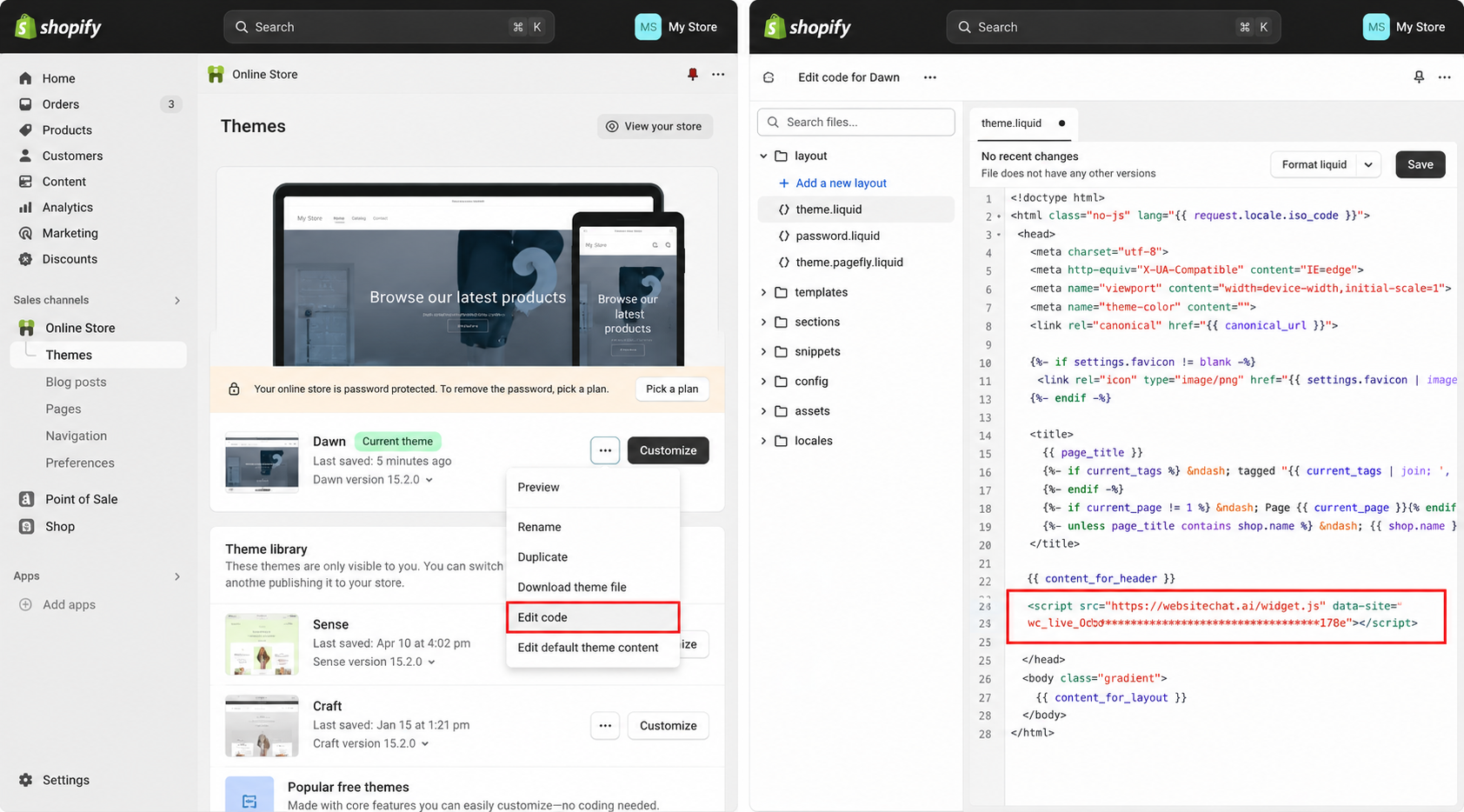
Fügen Sie den Ausschnitt an einer Theme-Stelle ein, die im gesamten Shop lädt, nicht nur in einer einzelnen Produktvorlage.
- Öffnen Sie den Shopify-Admin
- Gehen Sie zu Onlineshop → Themes
- Öffnen Sie den Theme-Code oder einen anderen globalen Theme-Bereich, den alle Seiten teilen
- Fügen Sie den WebsiteChat-Ausschnitt ein
- Speichern
- Auf der veröffentlichten Shop-Oberfläche prüfen
Nach einem Theme-Wechsel prüfen Sie, ob der Ausschnitt noch vorhanden ist. Die Vorschau im Theme-Editor reicht nicht.
WebsiteChat auf Studio installieren
WebsiteChat indexiert die veröffentlichte Studio-Website. Unveröffentlichte Editor-Inhalte werden erst nach dem Veröffentlichen gecrawlt.
- Öffnen Sie die Studio-Website
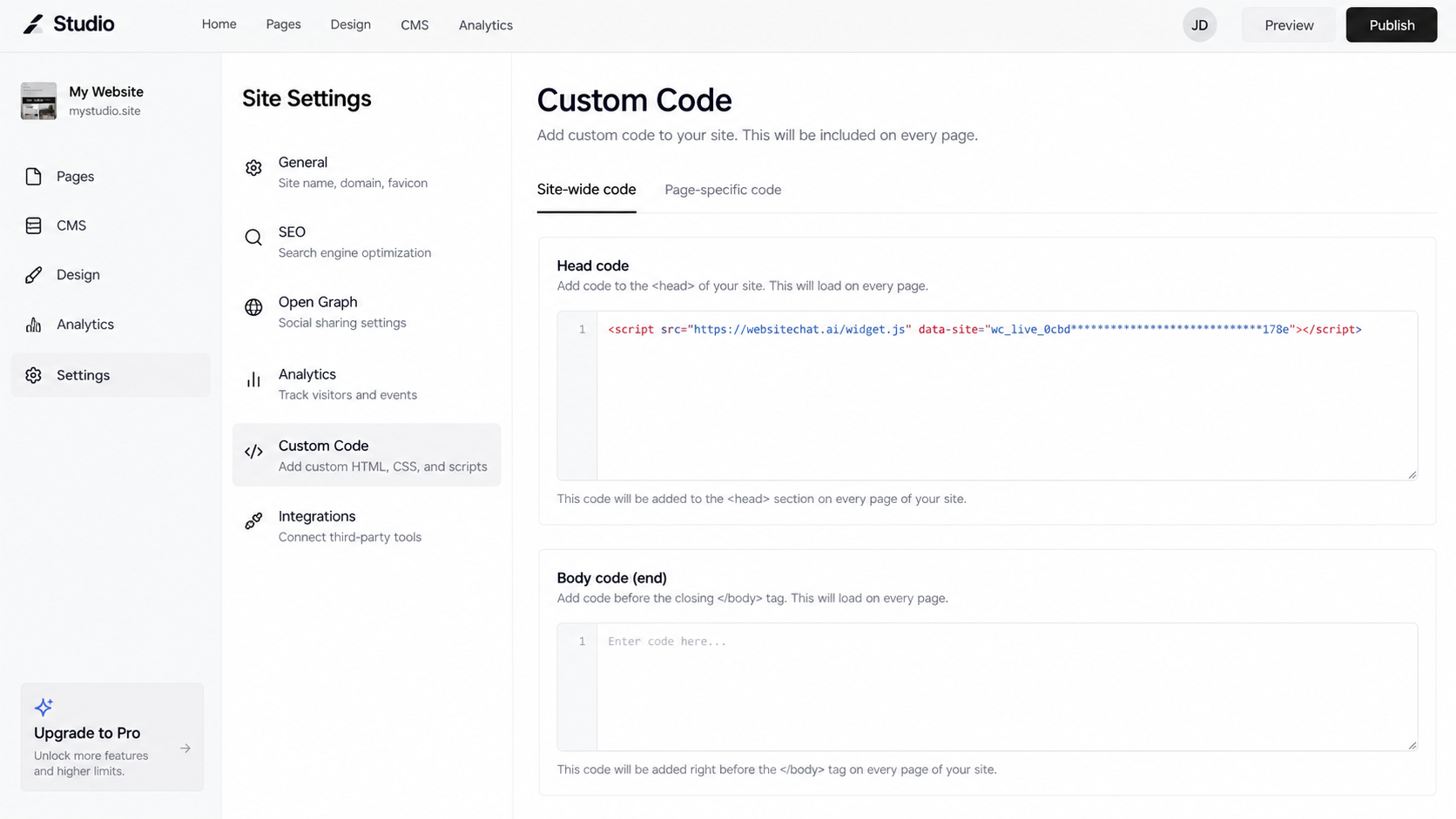
- Öffnen Sie die Website-Einstellungen
- Öffnen Sie Benutzerdefinierter Code (seitenweit)
- Fügen Sie den WebsiteChat-Ausschnitt ein
- Veröffentlichen
- Die öffentliche URL prüfen
Ob Benutzerdefinierter Code verfügbar ist, kann vom Studio-Tarif abhängen. Fehlt das Feld, prüfen Sie Tarif und Einstellungen in Studio, bevor Sie WebsiteChat ändern.
WebsiteChat auf Wix installieren
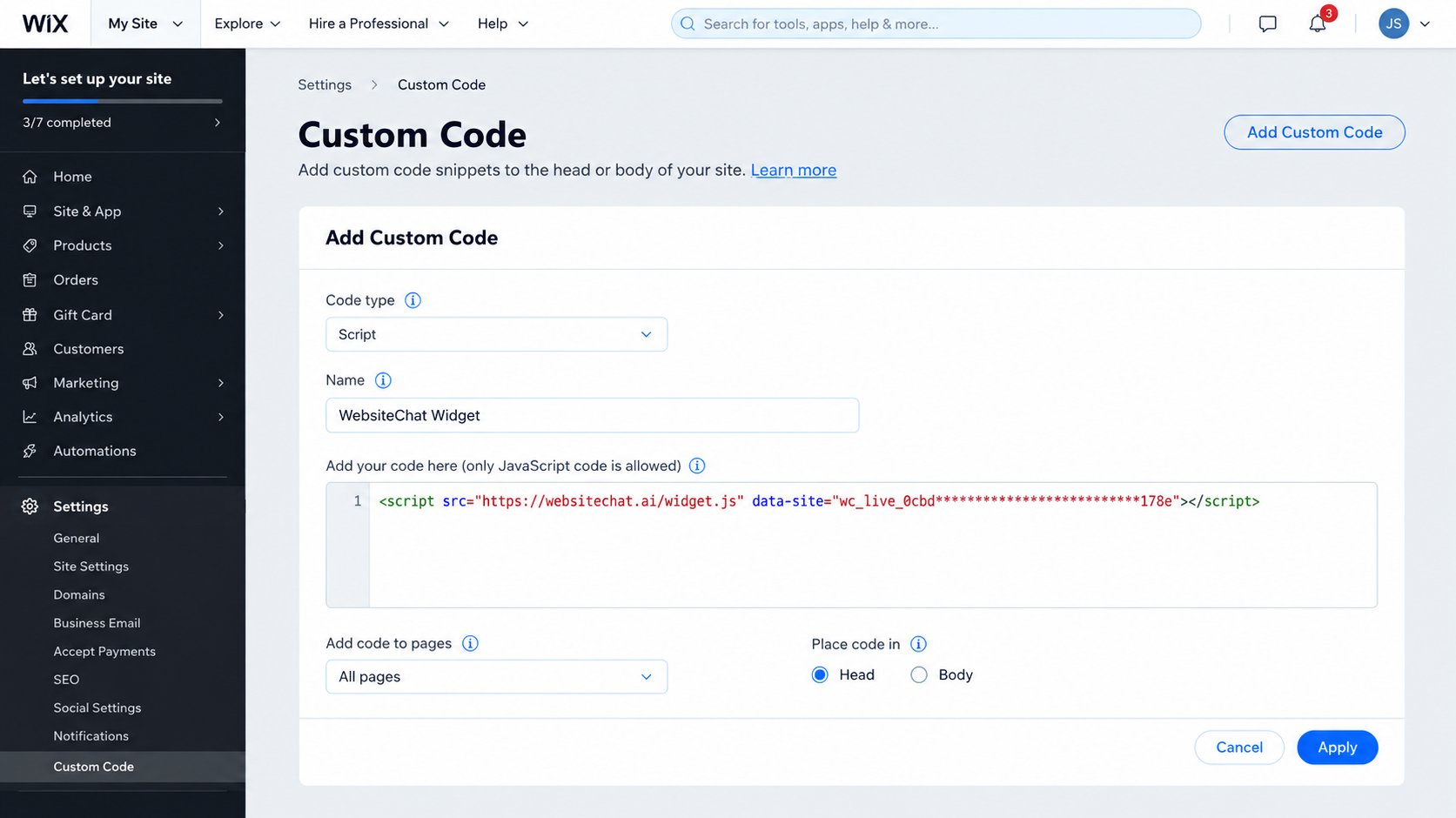
Verwenden Sie Benutzerdefinierten Code im Wix-Dashboard und wenden Sie ihn auf alle Seiten an. Wenn Sie mehrere Wix-Websites verwalten, prüfen Sie, dass Sie die Live-Website bearbeiten.
- Öffnen Sie das Wix-Dashboard
- Öffnen Sie Benutzerdefinierten Code
- Fügen Sie benutzerdefinierten Code hinzu und fügen Sie den WebsiteChat-Ausschnitt ein
- Setzen Sie den Umfang auf Alle Seiten
- Speichern und veröffentlichen
- Desktop und Mobil auf der Live-Website prüfen
Ein Umfang „ausgewählte Seiten“ blendet das Widget überall sonst aus.
WebsiteChat auf Jimdo installieren
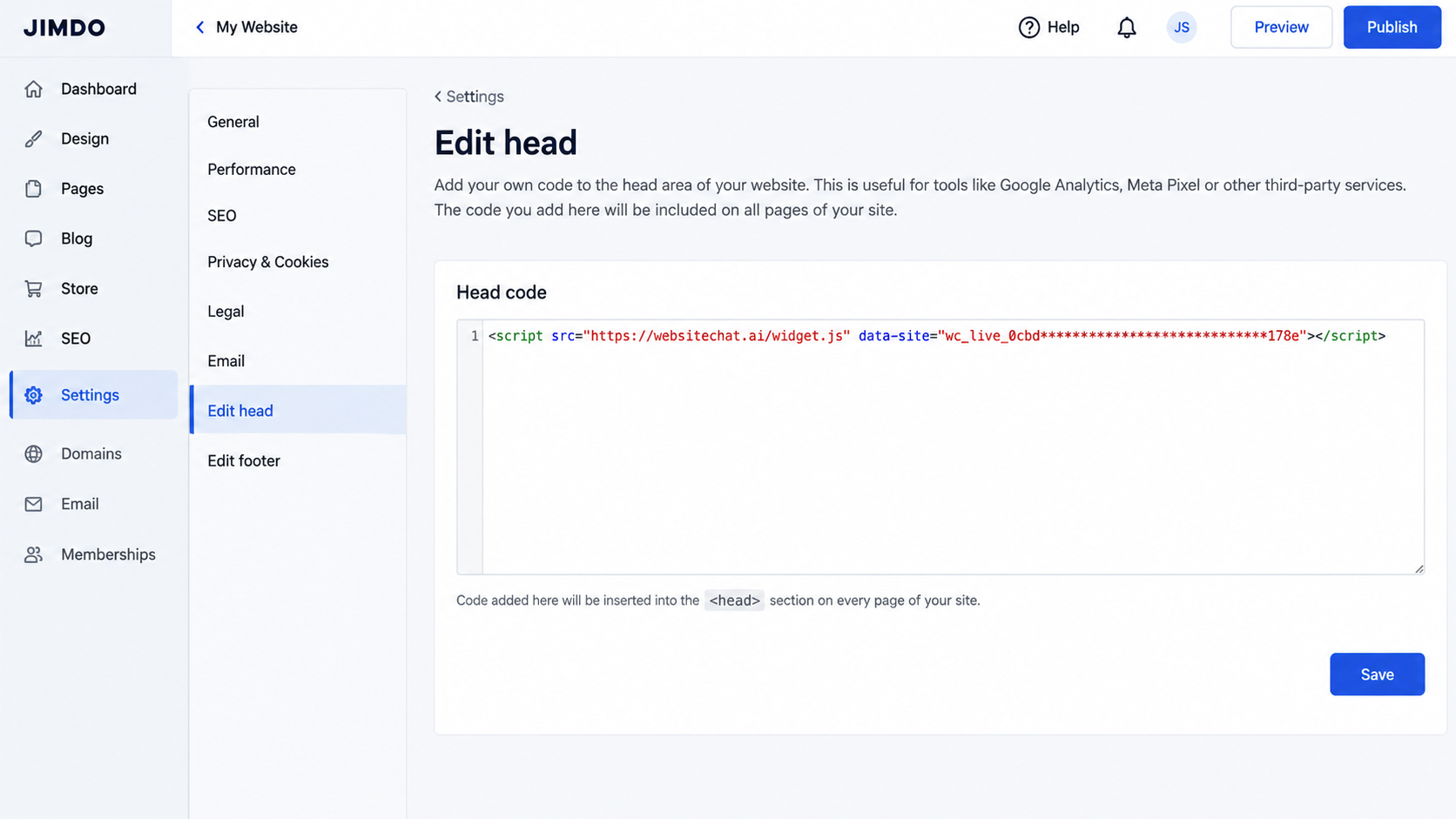
Jimdo Creator unterstützt benutzerdefiniertes HTML und JavaScript. Für eine seitenweite WebsiteChat-Installation verwenden Sie Head bearbeiten.
- Öffnen Sie Jimdo Creator
- Gehen Sie zu Menü → Einstellungen → Head bearbeiten
- Fügen Sie den WebsiteChat-Widget-Ausschnitt ein
- Speichern Sie die Änderungen
- Prüfen Sie die öffentliche Website
Jimdo-Produkte nutzen unterschiedliche Editoren und Funktionen. Bietet Ihre Jimdo-Website weder Head bearbeiten noch eine andere Möglichkeit für seitenweites JavaScript, ist diese Installationsmethode dort nicht verfügbar.
WebsiteChat nach der Installation prüfen
- Startseite
- Unterseiten
- Desktop
- Mobil
- Das Widget öffnet sich
- Eine Testfrage erhält eine Antwort
- Ein öffentlicher Browser ohne Anmeldung
Für Crawl-Ergebnisse und Antwortqualität nutzen Sie die WebsiteChat-Einrichtungsanleitung.
WebsiteChat entfernen
Löschen Sie denselben Ausschnitt aus dem globalen Codefeld der Plattform. Speichern oder veröffentlichen Sie, leeren Sie bei Bedarf den Cache und prüfen Sie, dass der Starter auf der Live-Website verschwunden ist.
Das Entfernen des Frontend-Ausschnitts löscht kein gecrawltes Wissen in WebsiteChat. Deaktivieren oder entfernen Sie die Website in der Konsole, wenn Sie auch das brauchen.