

在 WordPress、Shopify、Studio、Wix 和 Jimdo 上安装 WebsiteChat
WebsiteChat 不会为每种建站工具单独做一套 AI 集成。你嵌入的是同一段小组件代码。
各平台的差别在于这段代码放在哪里,以及之后如何发布。
复制 WebsiteChat 小组件代码
在控制台打开 聊天机器人 → 安装,复制代码片段。本页只说明把它贴到哪里。
<script src="https://websitechat.ai/widget.js" data-site="YOUR_SITE_KEY"></script>把 YOUR_SITE_KEY 换成该站点显示的值。不要复用其他安装里的密钥。
如何在 WordPress 上安装 WebsiteChat
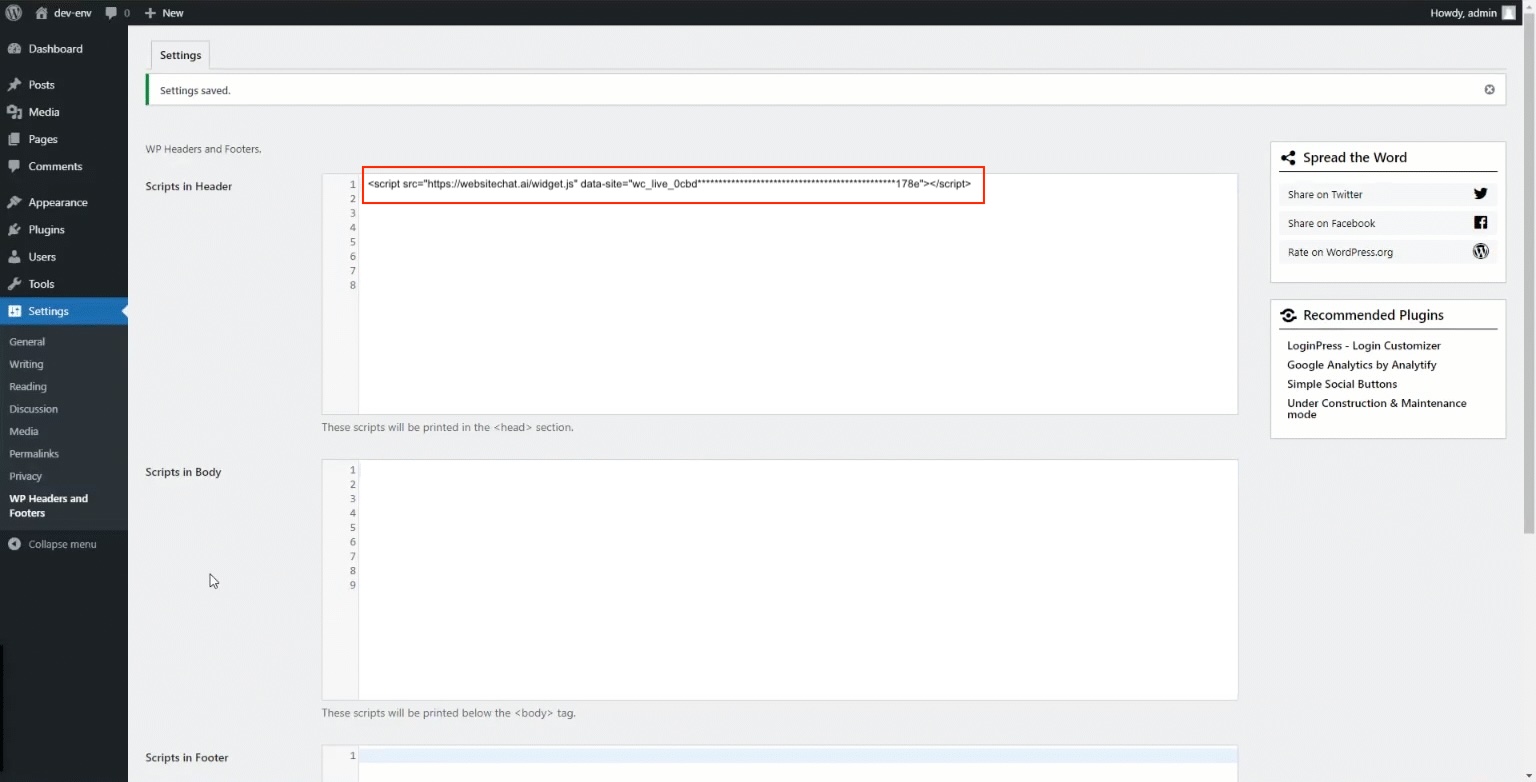
不需要专门的 WebsiteChat 插件。用 WP Headers and Footers 安装小组件,并把它贴到 Scripts in Header,这样每个公开页面的 <head> 都会输出这段代码。
- 打开 WordPress 后台。如果还没安装 WP Headers and Footers 插件,先安装它
- 进入 设置 → WP Headers and Footers
- 把 WebsiteChat 小组件代码贴到 Scripts in Header
- 保存设置
- 如果启用了缓存插件,请清除缓存
- 检查线上站点
不要把这段代码放进 Scripts in Body。该页面说明页眉脚本会输出到 <head>。
如果保存后仍看不到小组件,请确认代码完整,再检查缓存、CDN,以及安全或脚本优化插件。
如何在 Shopify 上安装 WebsiteChat
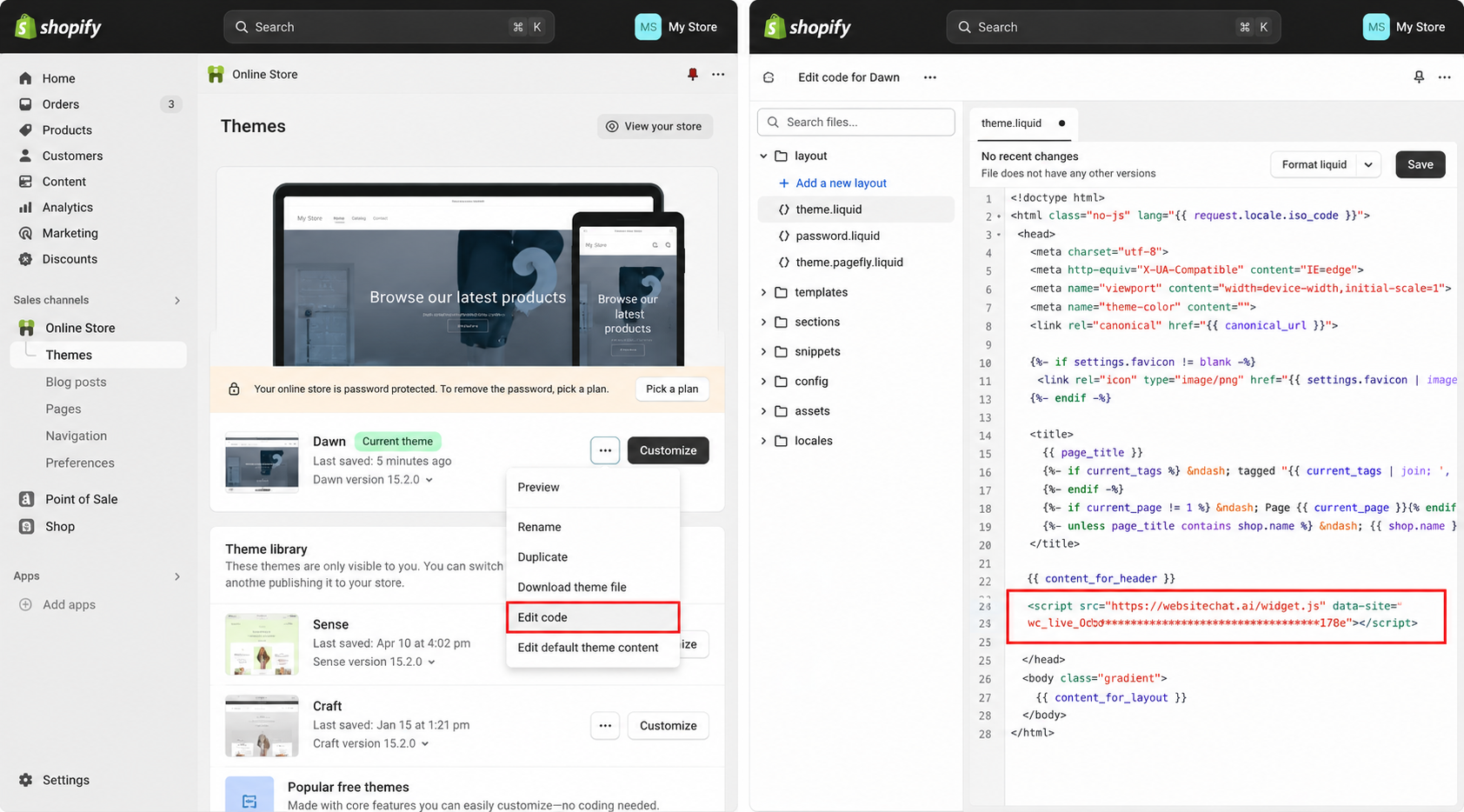
把代码放在会加载到整个店面的主题位置,而不是单个商品模板。
- 打开 Shopify 后台
- 进入在线商店 → 主题
- 打开主题代码,或所有页面共用的全局主题区域
- 粘贴 WebsiteChat 代码
- 保存
- 在已发布的店面上验证
更换主题后,请确认代码仍然存在。主题编辑器里的预览不够。
如何在 Studio 上安装 WebsiteChat
WebsiteChat 索引的是已发布的 Studio 站点。未发布的编辑器内容在发布之前不会被抓取。
- 打开 Studio 站点
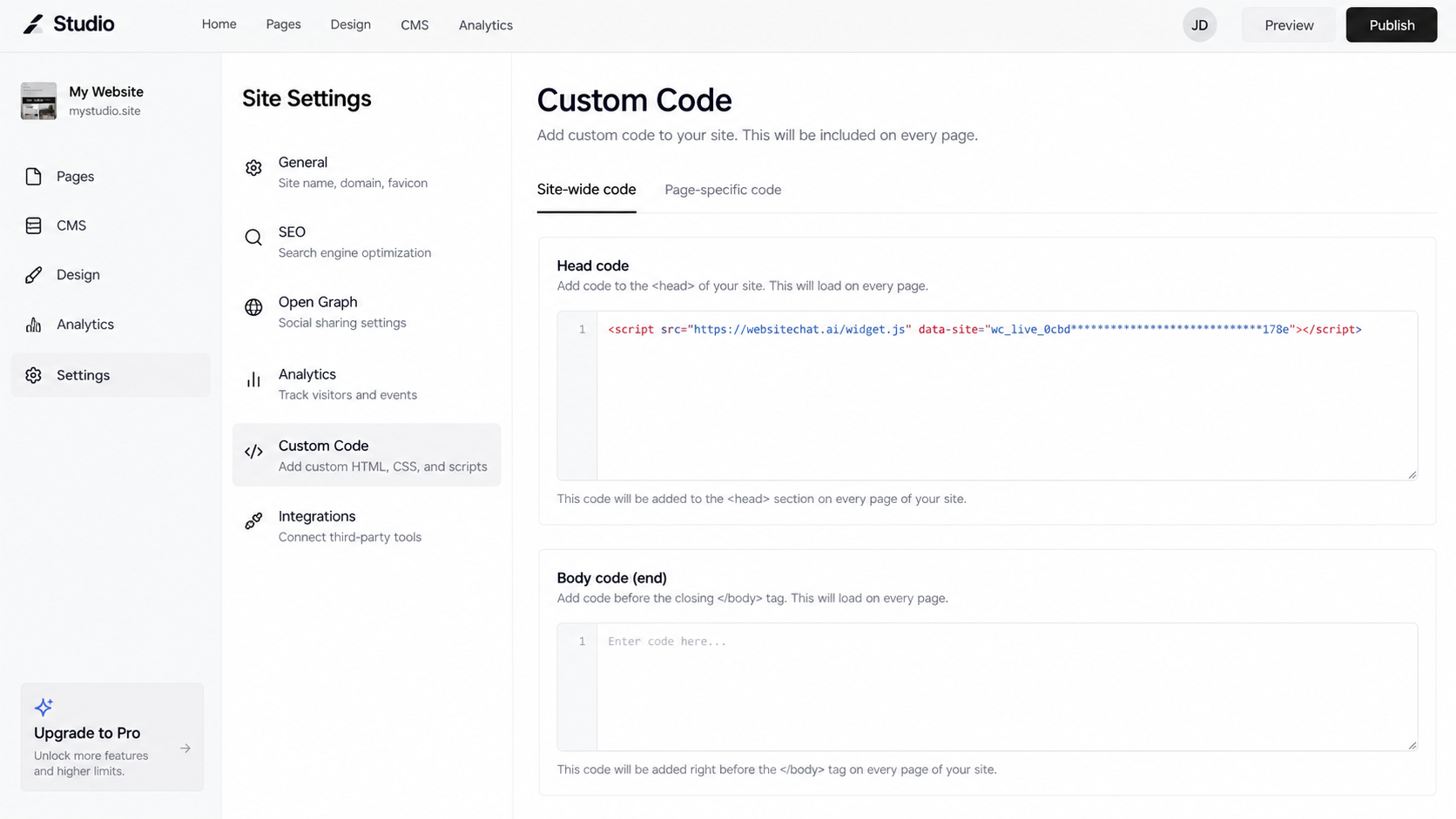
- 打开站点设置
- 打开自定义代码(全站)
- 粘贴 WebsiteChat 代码
- 发布
- 检查公开网址
自定义代码是否可用可能取决于 Studio 套餐。如果找不到该字段,请先在 Studio 中核对站点套餐和设置,再改 WebsiteChat。
如何在 Wix 上安装 WebsiteChat
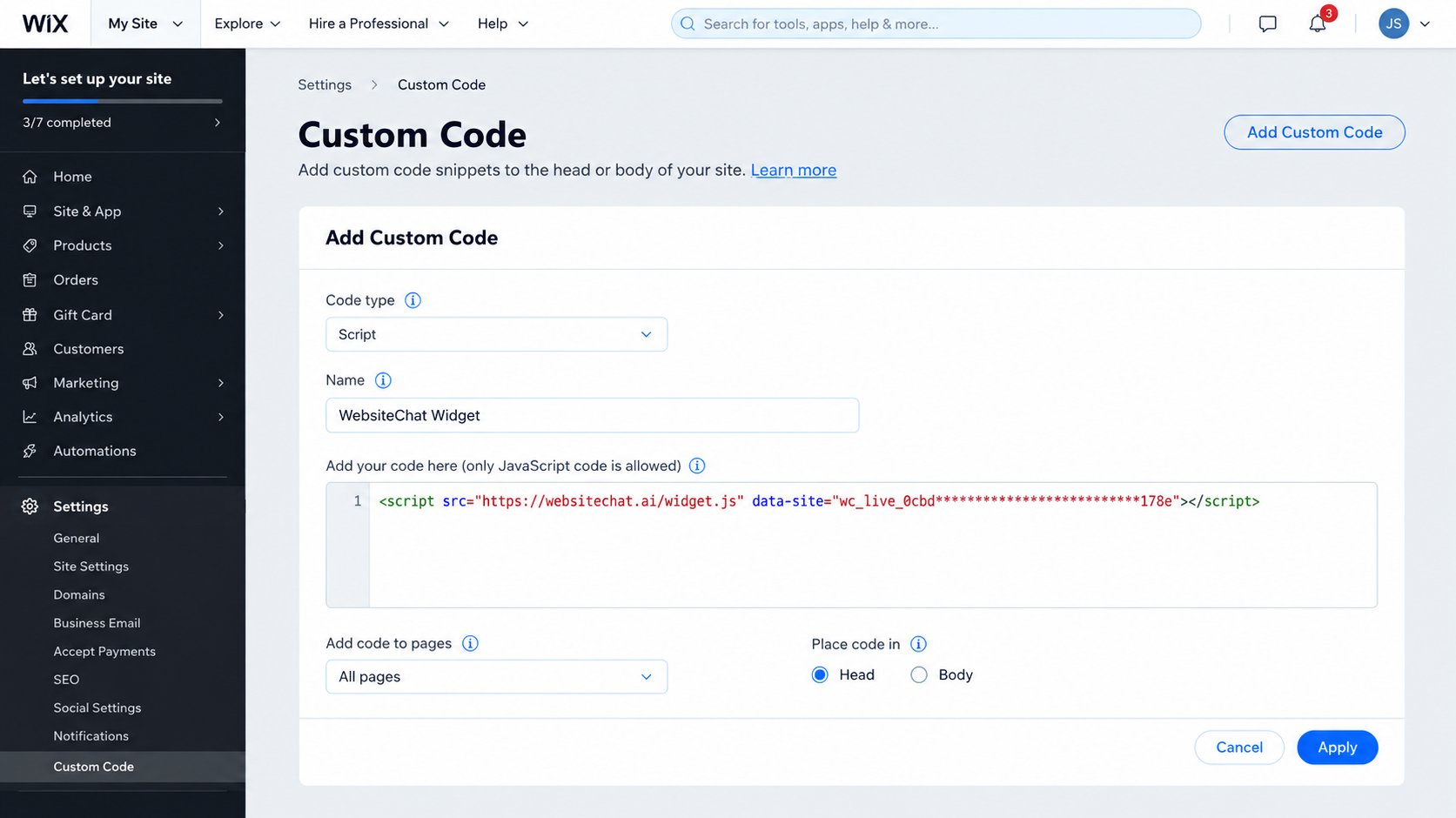
在 Wix 仪表板中使用自定义代码,并应用到所有页面。如果管理多个 Wix 站点,请确认正在编辑的是线上站点。
- 打开 Wix 仪表板
- 打开自定义代码
- 添加自定义代码并粘贴 WebsiteChat 片段
- 范围设为所有页面
- 保存并发布
- 在线上站点检查桌面端和移动端
如果范围是“选定页面”,小组件在其他页面上不会出现。
如何在 Jimdo 上安装 WebsiteChat
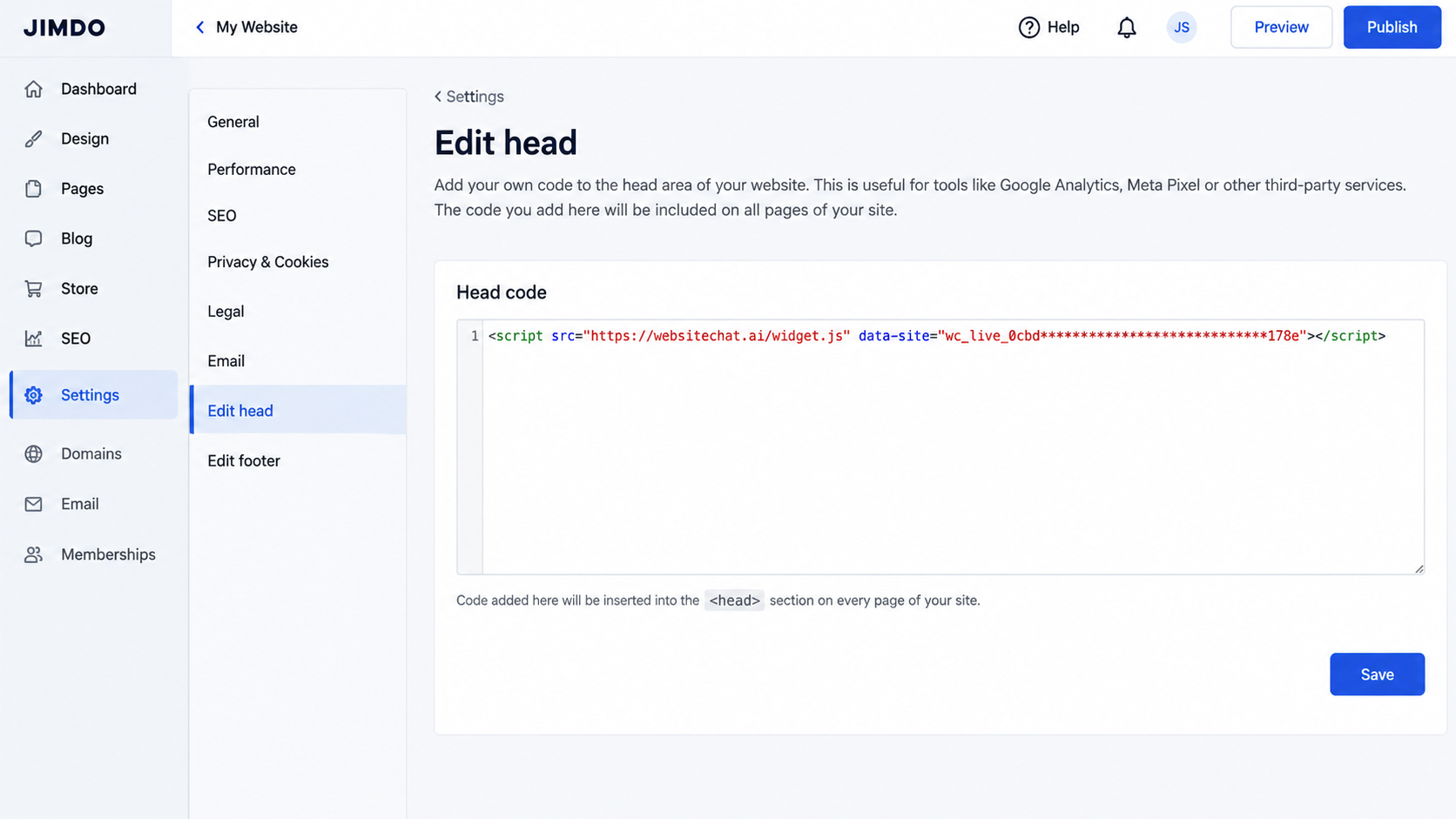
Jimdo Creator 支持自定义 HTML 和 JavaScript。全站安装 WebsiteChat 时,请使用 编辑 Head。
- 打开 Jimdo Creator
- 进入 菜单 → 设置 → 编辑 Head
- 粘贴 WebsiteChat 小组件代码
- 保存更改
- 检查公开站点
不同 Jimdo 产品的编辑器和功能不一样。如果站点没有 编辑 Head,也没有其他添加全站 JavaScript 的方式,就不能用这种方法安装。
安装后验证 WebsiteChat
- 首页
- 内页
- 桌面端
- 移动端
- 小组件能打开
- 测试问题能得到回复
- 未登录的公开浏览器
抓取结果和回答质量请看 WebsiteChat 设置指南。
如何移除 WebsiteChat
从平台的全局代码字段中删除同一段代码。保存或发布,必要时清除缓存,并确认线上站点上的启动器已经消失。
移除前端代码不会删除 WebsiteChat 中已抓取的知识。如果也要删除这些内容,请在控制台中停用或移除该站点。