

Installer WebsiteChat sur WordPress, Shopify, Studio, Wix et Jimdo
WebsiteChat n’utilise pas une intégration d’IA différente pour chaque outil de création de site. Vous intégrez le même extrait de widget.
Les plateformes diffèrent par l’endroit où cet extrait se place et par la façon de publier ensuite.
Copier le code du widget WebsiteChat
Dans la console, ouvrez Chatbot → Installer et copiez l’extrait. Cette page indique seulement où le coller.
<script src="https://websitechat.ai/widget.js" data-site="YOUR_SITE_KEY"></script>Remplacez YOUR_SITE_KEY par la valeur affichée pour ce site. Ne réutilisez pas une clé d’une autre installation.
Comment installer WebsiteChat sur WordPress
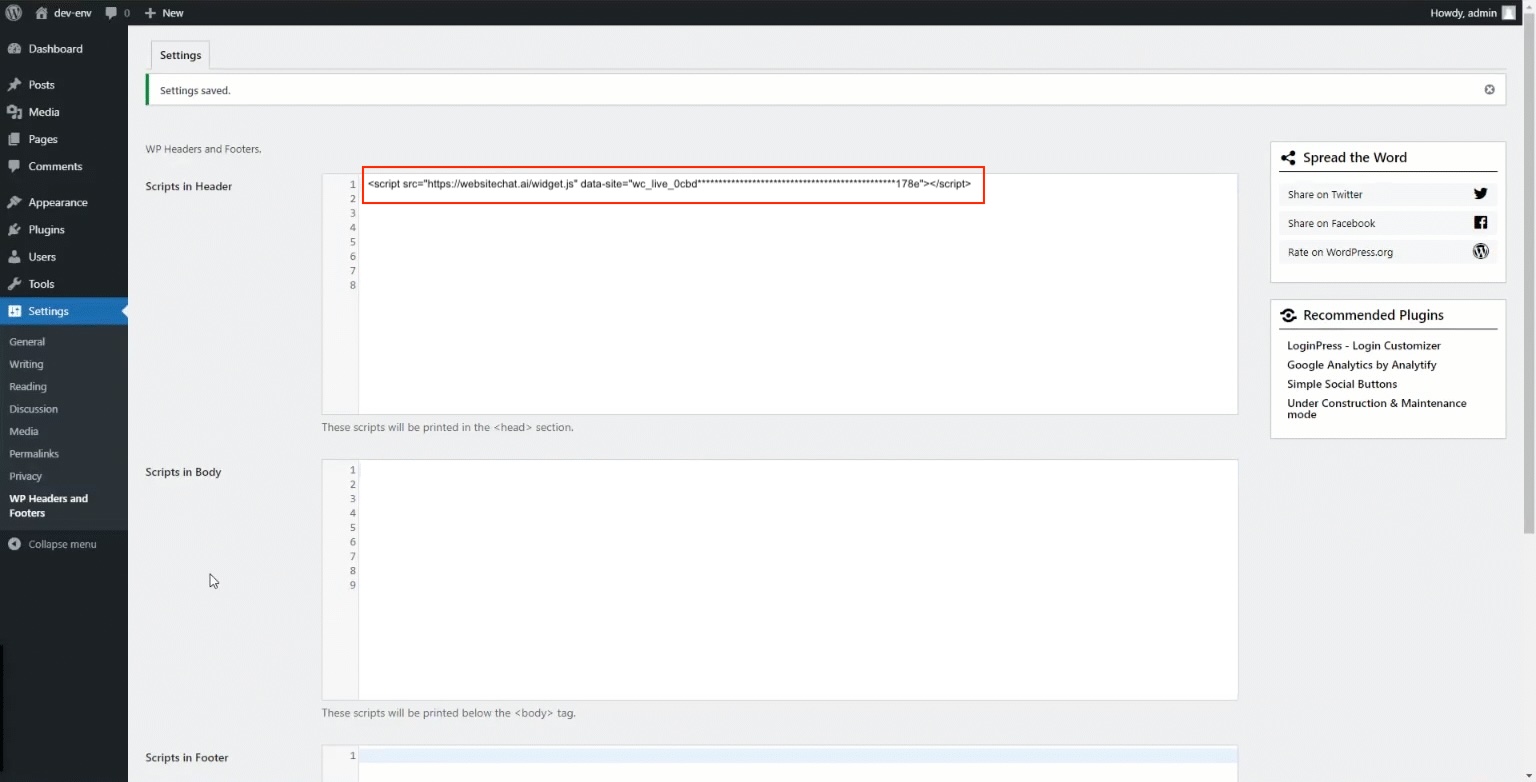
Un plugin WebsiteChat dédié n’est pas nécessaire. Installez l’extrait du widget avec WP Headers and Footers, puis collez-le dans Scripts in Header pour qu’il s’affiche dans le <head> de chaque page publique.
- Ouvrez l’administration WordPress et installez le plugin WP Headers and Footers s’il n’est pas déjà installé
- Allez dans Réglages → WP Headers and Footers
- Collez l’extrait du widget WebsiteChat dans Scripts in Header
- Enregistrez les réglages
- Videz le cache si un plugin de cache est actif
- Vérifiez le site en ligne
N’utilisez pas Scripts in Body pour cet extrait. La note de cet écran indique que les scripts d’en-tête sont imprimés dans la section <head>.
Si le widget manque après l’enregistrement, vérifiez que l’extrait est complet, puis le cache, le CDN et les plugins de sécurité ou d’optimisation de scripts.
Comment installer WebsiteChat sur Shopify
Ajoutez l’extrait à un emplacement du thème qui se charge sur la boutique, pas seulement sur un modèle de produit.
- Ouvrez l’administration Shopify
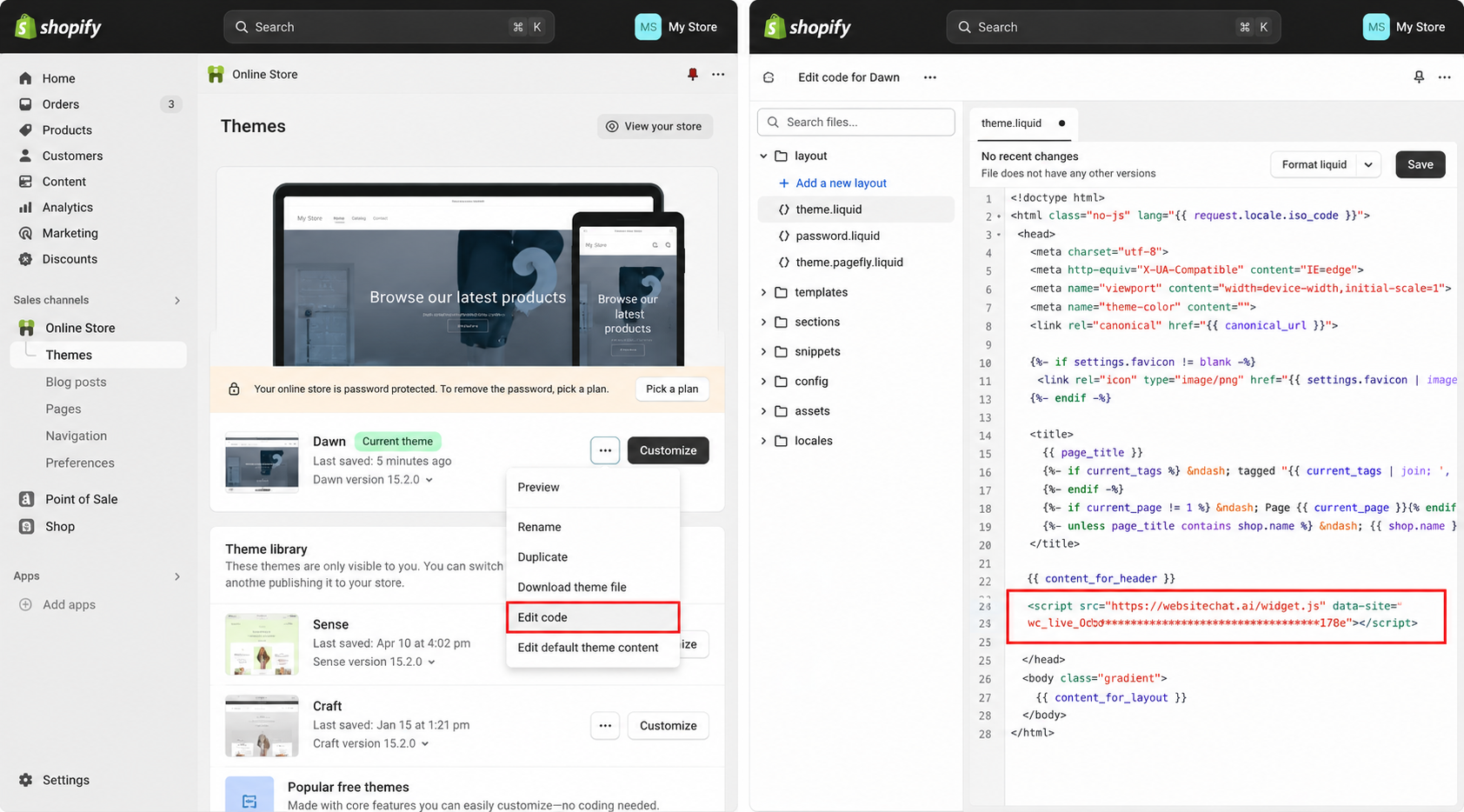
- Allez dans Boutique en ligne → Thèmes
- Ouvrez le code du thème ou une autre zone globale partagée par toutes les pages
- Collez l’extrait WebsiteChat
- Enregistrez
- Vérifiez sur la boutique publiée
Après un changement de thème, vérifiez que l’extrait est toujours présent. L’aperçu de l’éditeur de thème ne suffit pas.
Comment installer WebsiteChat sur Studio
WebsiteChat indexe le site Studio publié. Le contenu non publié de l’éditeur n’est pas exploré tant que vous ne le publiez pas.
- Ouvrez le site Studio
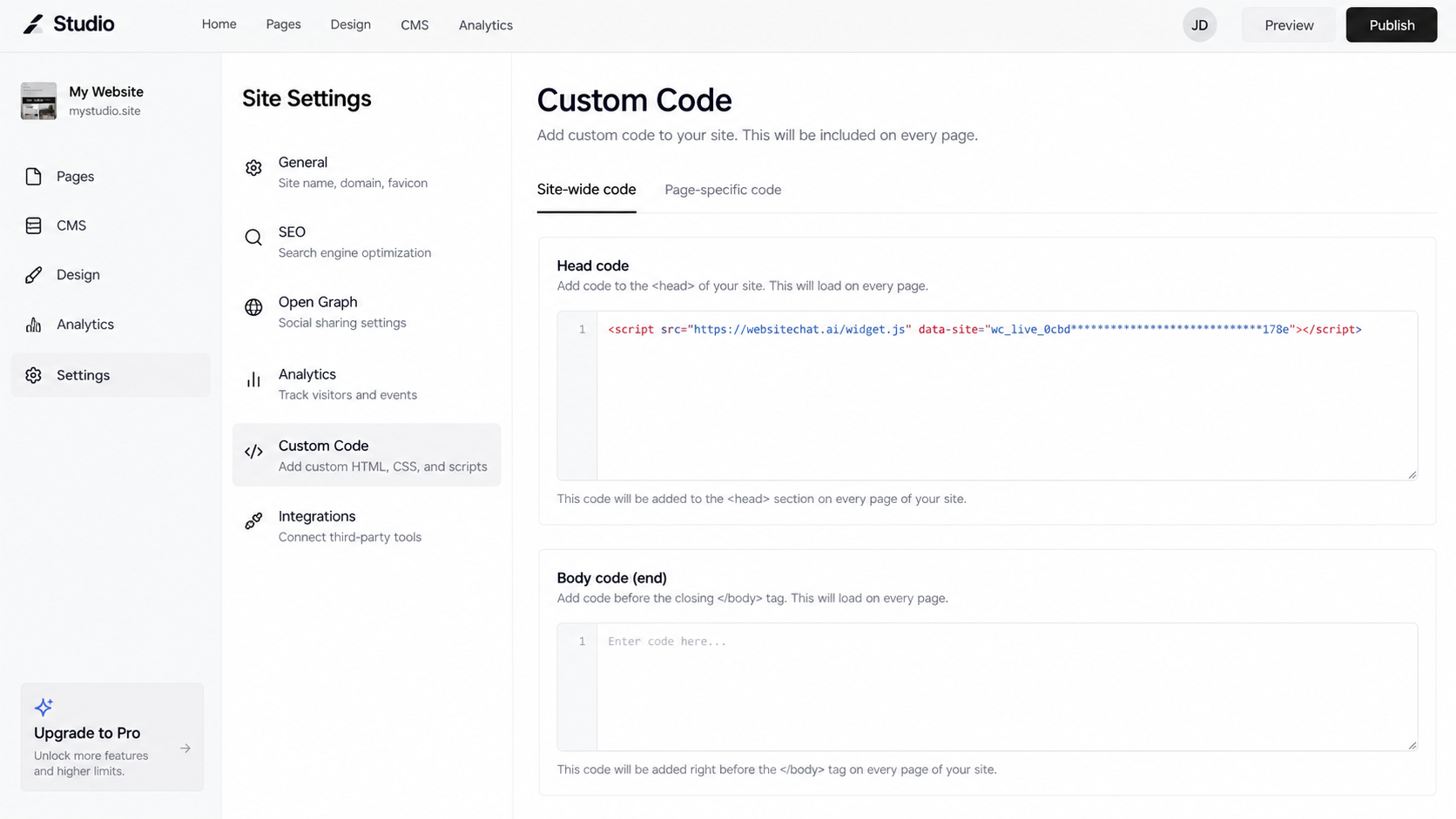
- Ouvrez les paramètres du site
- Ouvrez le code personnalisé (tout le site)
- Collez l’extrait WebsiteChat
- Publiez
- Vérifiez l’URL publique
La disponibilité du code personnalisé peut dépendre de l’offre Studio. Si le champ manque, vérifiez l’offre et les paramètres du site dans Studio avant de modifier WebsiteChat.
Comment installer WebsiteChat sur Wix
Utilisez le code personnalisé dans le tableau de bord Wix et appliquez-le à toutes les pages. Si vous gérez plusieurs sites Wix, confirmez que vous modifiez le site en ligne.
- Ouvrez le tableau de bord Wix
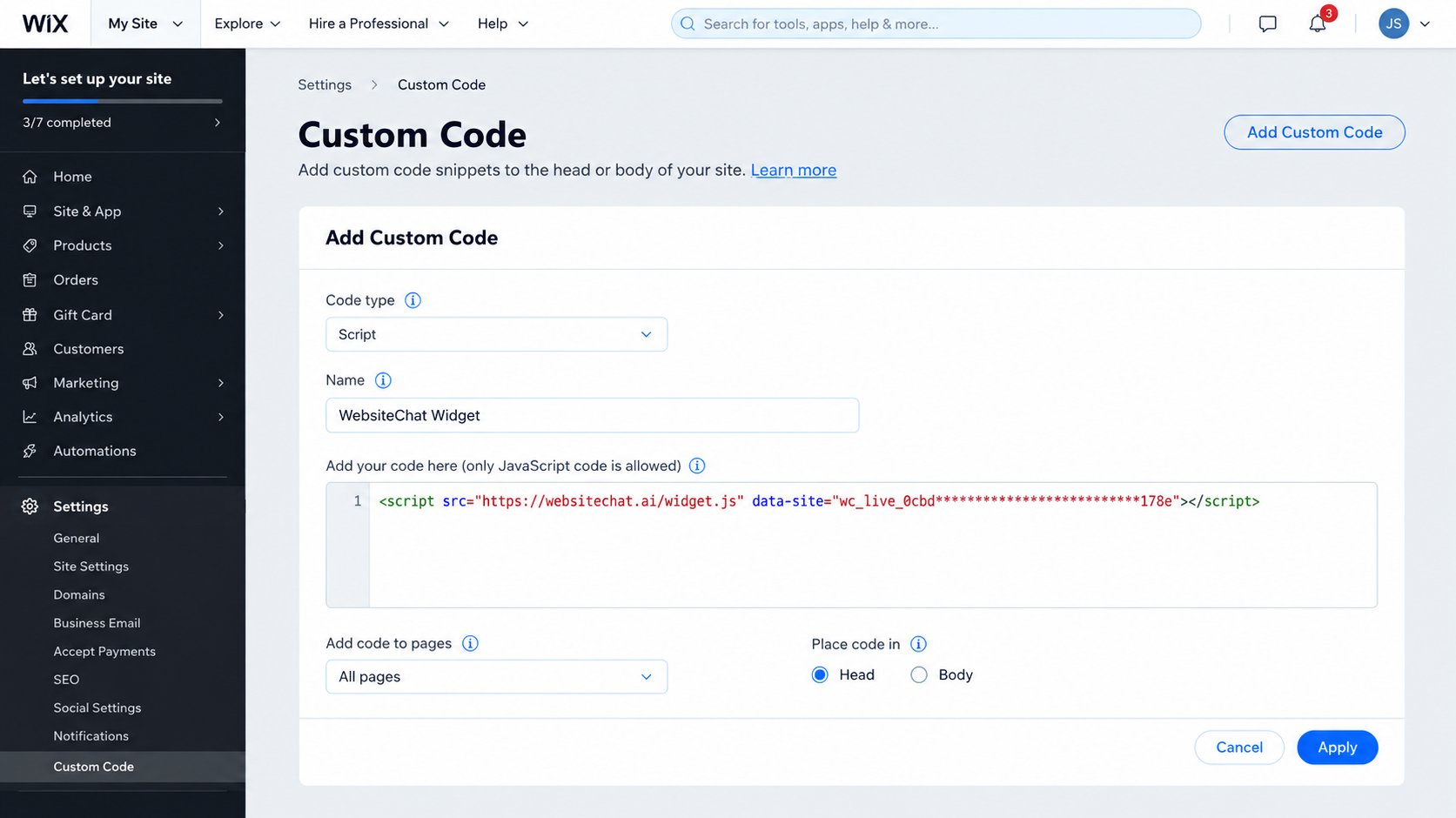
- Ouvrez le code personnalisé
- Ajoutez un code personnalisé et collez l’extrait WebsiteChat
- Définissez la portée sur Toutes les pages
- Enregistrez et publiez
- Vérifiez ordinateur et mobile sur le site en ligne
Une portée « pages sélectionnées » masquera le widget partout ailleurs.
Comment installer WebsiteChat sur Jimdo
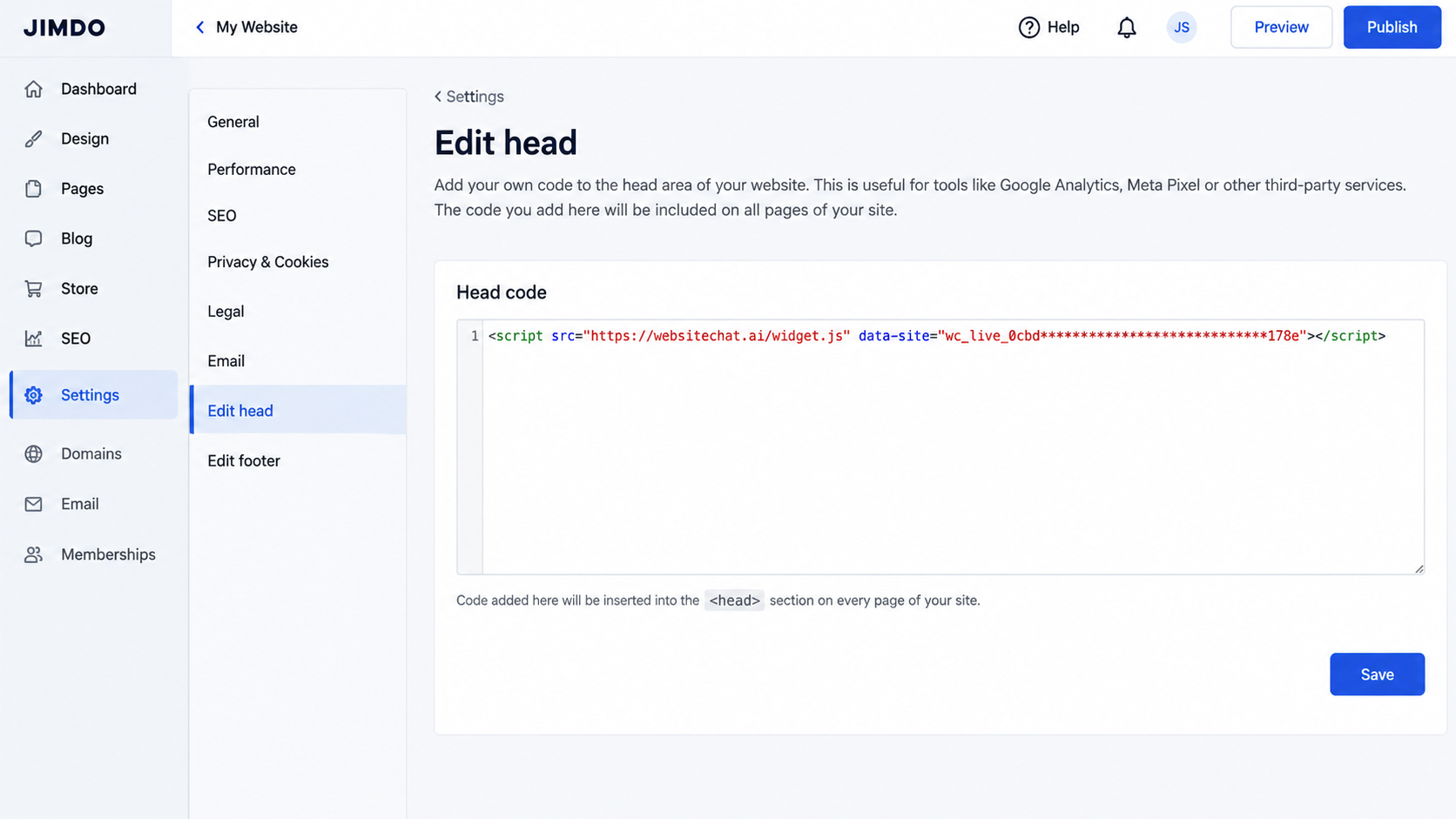
Jimdo Creator prend en charge le HTML et le JavaScript personnalisés. Pour une installation WebsiteChat sur tout le site, utilisez Modifier le head.
- Ouvrez Jimdo Creator
- Allez dans Menu → Paramètres → Modifier le head
- Collez l’extrait du widget WebsiteChat
- Enregistrez les modifications
- Vérifiez le site public
Les produits Jimdo utilisent des éditeurs et des fonctions différents. Si votre site Jimdo ne propose ni Modifier le head ni un autre moyen d’ajouter du JavaScript sur tout le site, cette méthode n’est pas disponible pour ce site.
Vérifier WebsiteChat après l’installation
- Page d’accueil
- Pages intérieures
- Ordinateur
- Mobile
- Le widget s’ouvre
- Une question de test reçoit une réponse
- Un navigateur public, sans connexion
Pour les résultats d’exploration et la qualité des réponses, utilisez le guide de configuration WebsiteChat.
Comment retirer WebsiteChat
Supprimez le même extrait du champ de code global de la plateforme. Enregistrez ou publiez, videz le cache si besoin, et confirmez que le lanceur a disparu sur le site en ligne.
Retirer l’extrait du front-end ne supprime pas les connaissances explorées dans WebsiteChat. Désactivez ou retirez le site dans la console si vous en avez aussi besoin.