

WebsiteChatの設置方法|WordPress・Shopify・Studio・Wix・Jimdo
WebsiteChatでは、利用しているWebサイト作成サービスごとに異なるAI連携を行う必要はありません。
WebsiteChatから発行されたWidgetコードを、サイト全体で読み込まれる場所に追加します。
プラットフォームごとに違うのは、このコードを追加する場所と公開手順です。
登録、クロール、テストまでの流れは WebsiteChatの導入手順を最初から確認する 。
WebsiteChatから取得するWidgetコード
WebsiteChatの管理画面、「チャットボット」の「設置」からWidgetコードをコピーします。以下では、このコードを各プラットフォームのどこに追加するかだけを説明します。
<script src="https://websitechat.ai/widget.js" data-site="YOUR_SITE_KEY"></script> YOUR_SITE_KEY はサイトごとに異なります。本番の値は管理画面の表示を使ってください。
WordPressにWebsiteChatを設置する方法
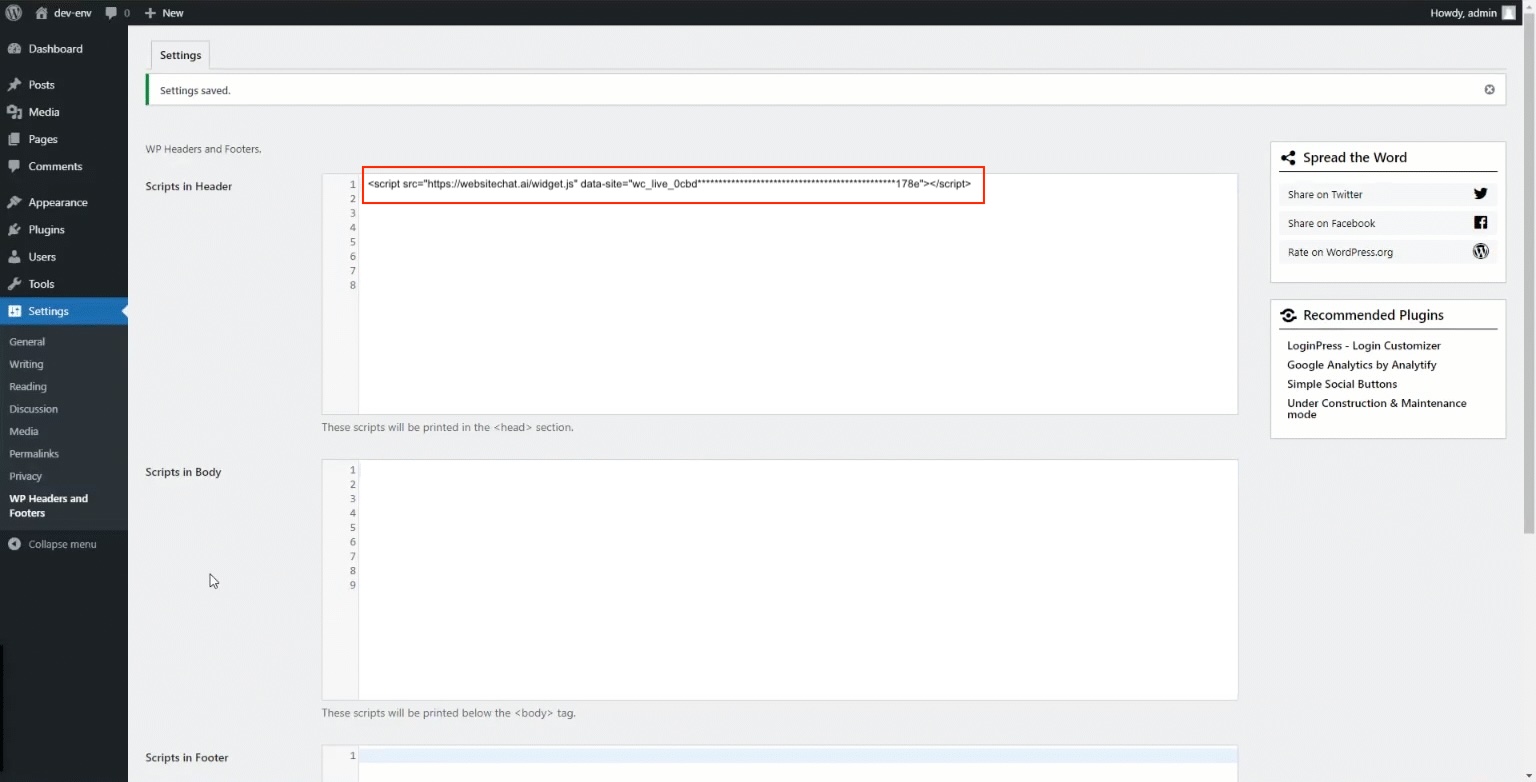
WebsiteChat専用プラグインは不要です。WP Headers and Footers を使い、Scripts in Header にWidgetスニペットを貼ります。この欄のスクリプトは、公開ページの <head> に出力されます。
- WordPress管理画面を開き、未導入なら WP Headers and Footers プラグインを入れる
- 設定 → WP Headers and Footers を開く
- Scripts in Header にWebsiteChatのWidgetコードを貼る
- 設定を保存する
- キャッシュプラグインを使っている場合はキャッシュを削除する
- 公開サイトで確認する
このスニペットは Scripts in Body には入れません。画面の説明どおり、Header欄のコードが <head> に出力されます。
保存後も表示されないときは、スニペットが欠けていないかを確認し、キャッシュ、CDN、セキュリティやJS最適化プラグインを順に見てください。
ShopifyにWebsiteChatを設置する方法
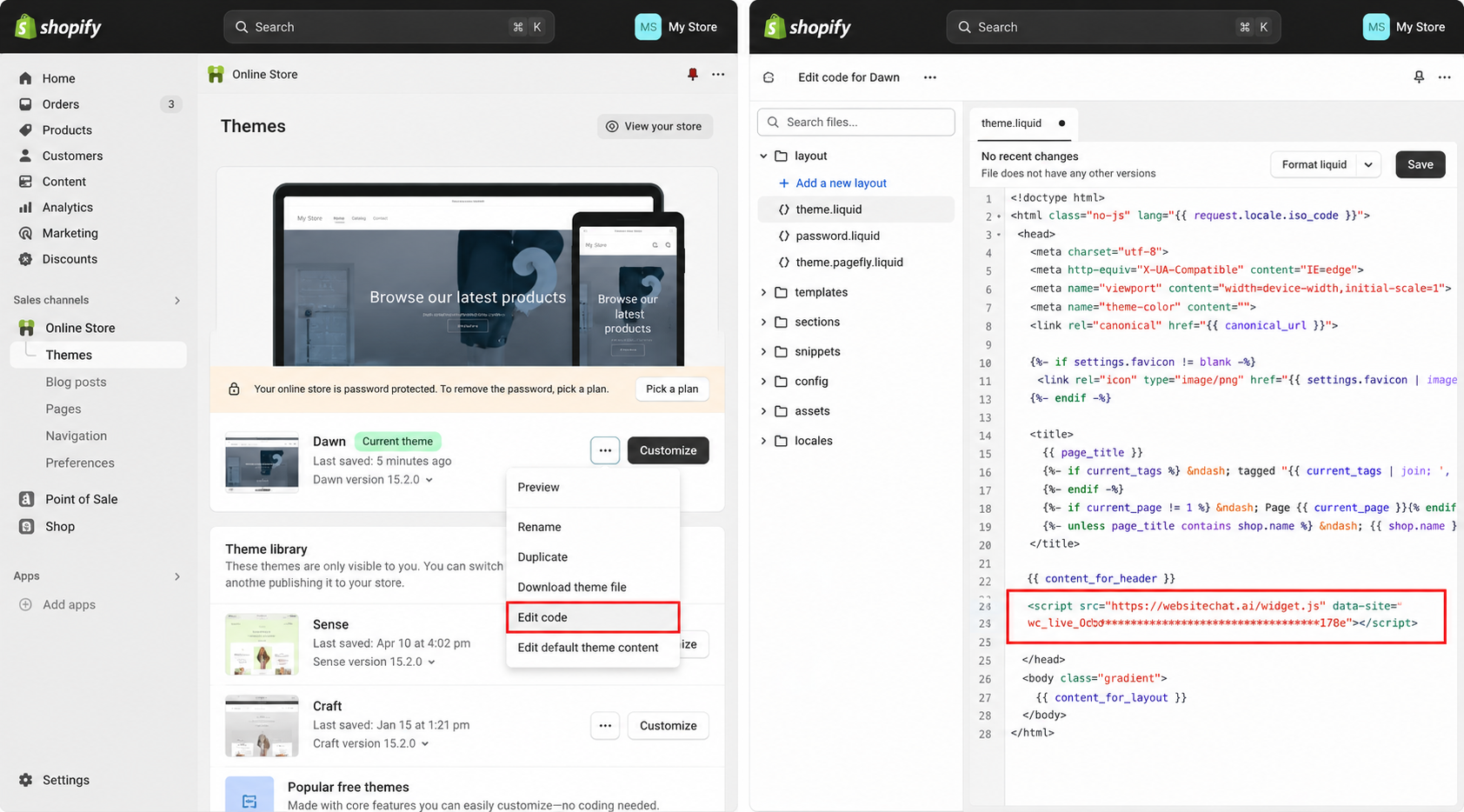
Shopifyでは、管理画面のオンラインストア / テーマから、ストア全体で読み込まれる領域にスニペットを追加します。1商品ページだけに置くと、他のページでは出ません。
- Shopify管理画面を開く
- オンラインストアのテーマ設定を開く
- テーマコード、またはサイト全体で読み込まれるカスタム領域を開く
- WebsiteChatのWidgetコードを追加する
- 保存する
- ストアフロント(公開店)で確認する
テーマを差し替えたあとは、同じ位置にコードが残っているかを確認します。
StudioにWebsiteChatを設置する方法
WebsiteChatが読むのは、公開したStudioサイトです。エディタ上の未公開内容は、公開するまでクロール対象になりません。
- Studioで対象サイトを開く
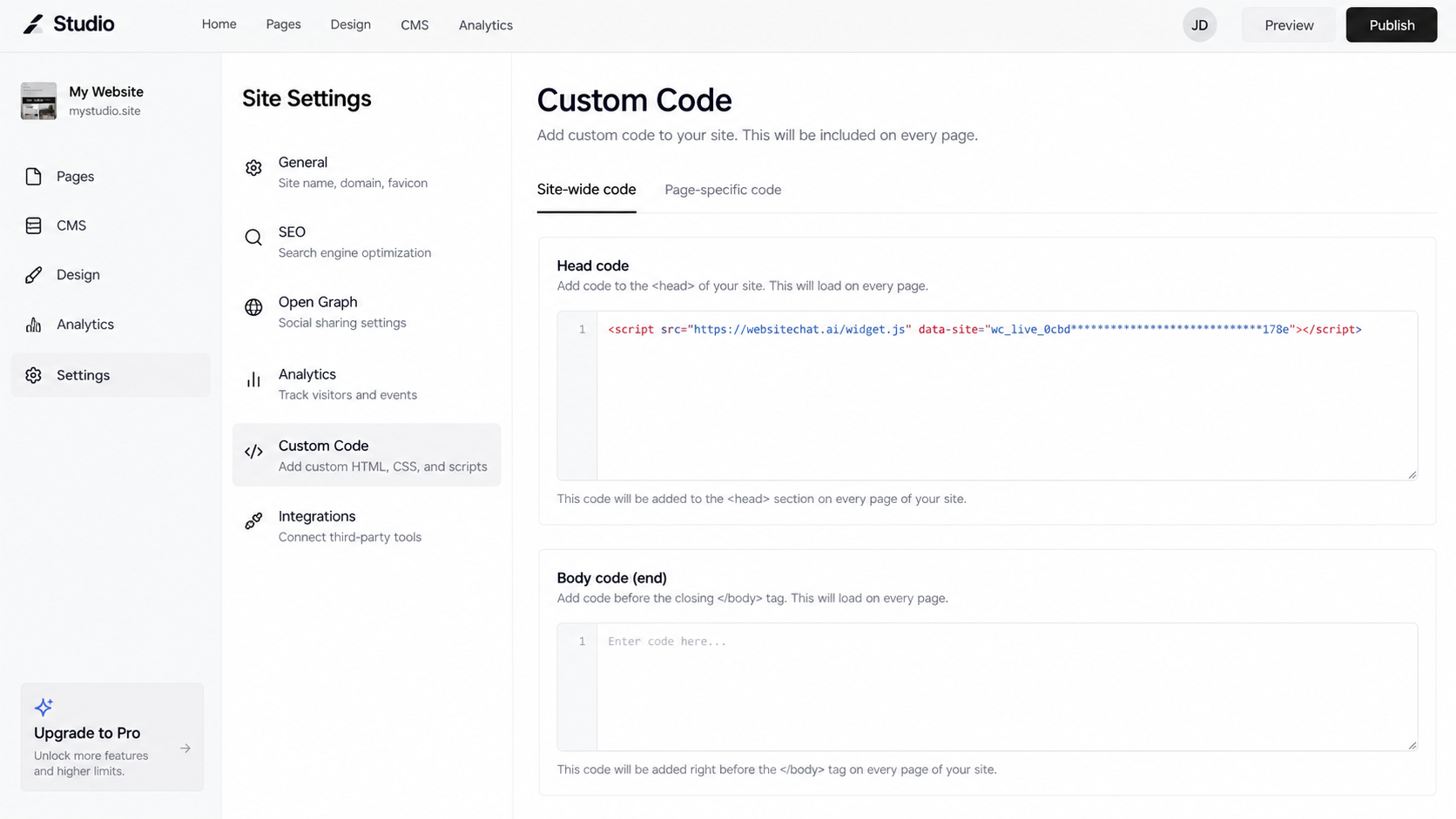
- サイト設定を開く
- カスタムコード(サイト全体に入る欄)を開く
- WebsiteChatのスニペットを貼る
- 公開する
- 公開URLで確認する
カスタムコードの可否はStudioのプランやサイト設定に依存することがあります。欄が見当たらない場合は、Studio側のプランと設定を先に確認してください。
WixにWebsiteChatを設置する方法
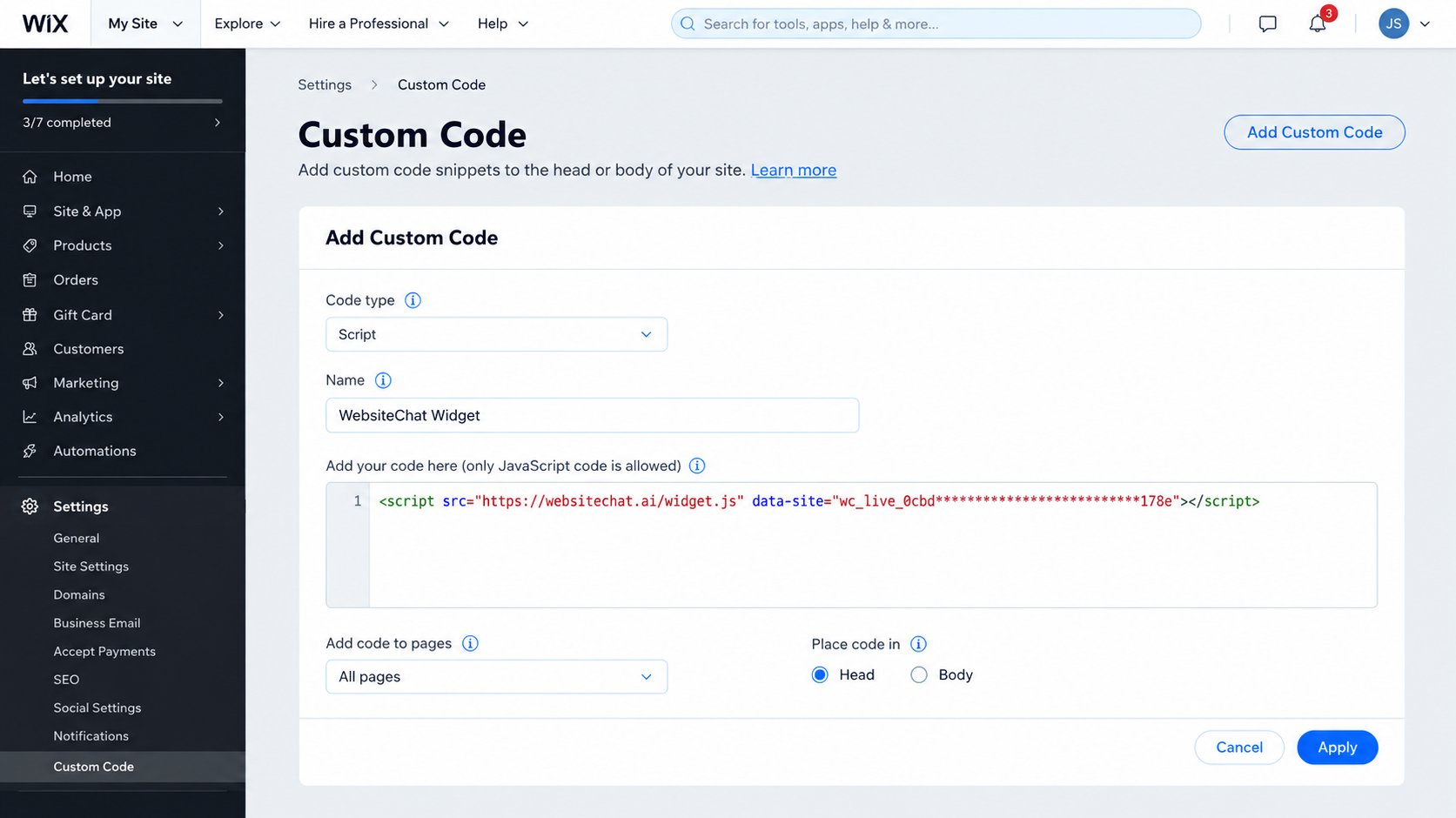
Wixダッシュボードのカスタムコードから追加します。サイトが複数ある場合は、公開中の正しいサイトを選んでください。
- Wixダッシュボードを開く
- カスタムコード(コードの追加)を開く
- WebsiteChatのスニペットを貼る
- 読み込み対象をサイト全体 / すべてのページにする
- 保存し、必要なら公開する
- 公開サイトのPCとスマートフォンで確認する
特定ページだけに限定すると、他のページではウィジェットが出ません。
JimdoにWebsiteChatを設置する方法
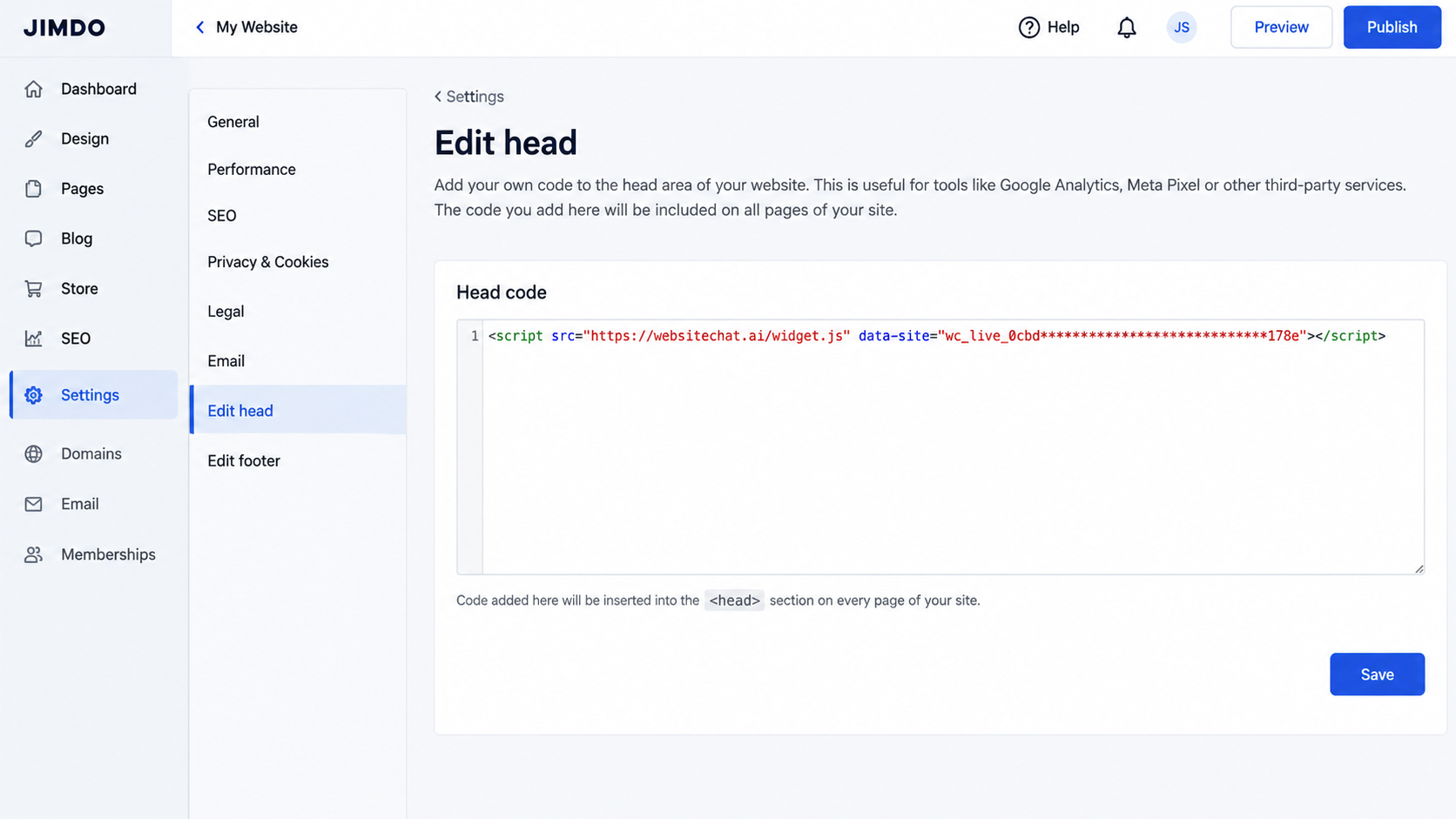
Jimdo Creatorは、カスタムHTMLとJavaScriptを追加できます。サイト全体にWebsiteChatを出す場合は、Edit Head を使います。
- Jimdo Creatorを開く
- Menu → Settings → Edit Head を開く
- WebsiteChatのWidgetスニペットを貼る
- 変更を保存する
- 公開サイトで確認する
Jimdoの製品ごとに、編集画面と機能は違います。Edit Head がなく、サイト全体にJavaScriptを追加する手段もない場合、この方法では設置できません。
設置後に確認すること
- トップページにWidgetが出る
- 下層ページにも出る
- デスクトップ
- スマートフォン
- チャットが開く
- テスト質問に返答がある
- 管理画面以外の公開ブラウザで見ている
回答の中身やクロールの確認は WebsiteChat導入ガイド を見てください。
WebsiteChatを削除する場合
各プラットフォームの、サイト全体コードを置いた場所から同じスニペットを外します。保存または公開し、キャッシュがあれば消し、公開ページから消えたことを確認します。
フロントのWidgetを外しても、WebsiteChat側に取り込んだサイト知識は自動では消えません。サイトの無効化や削除は、コンソールのサイト管理で別途行います。